
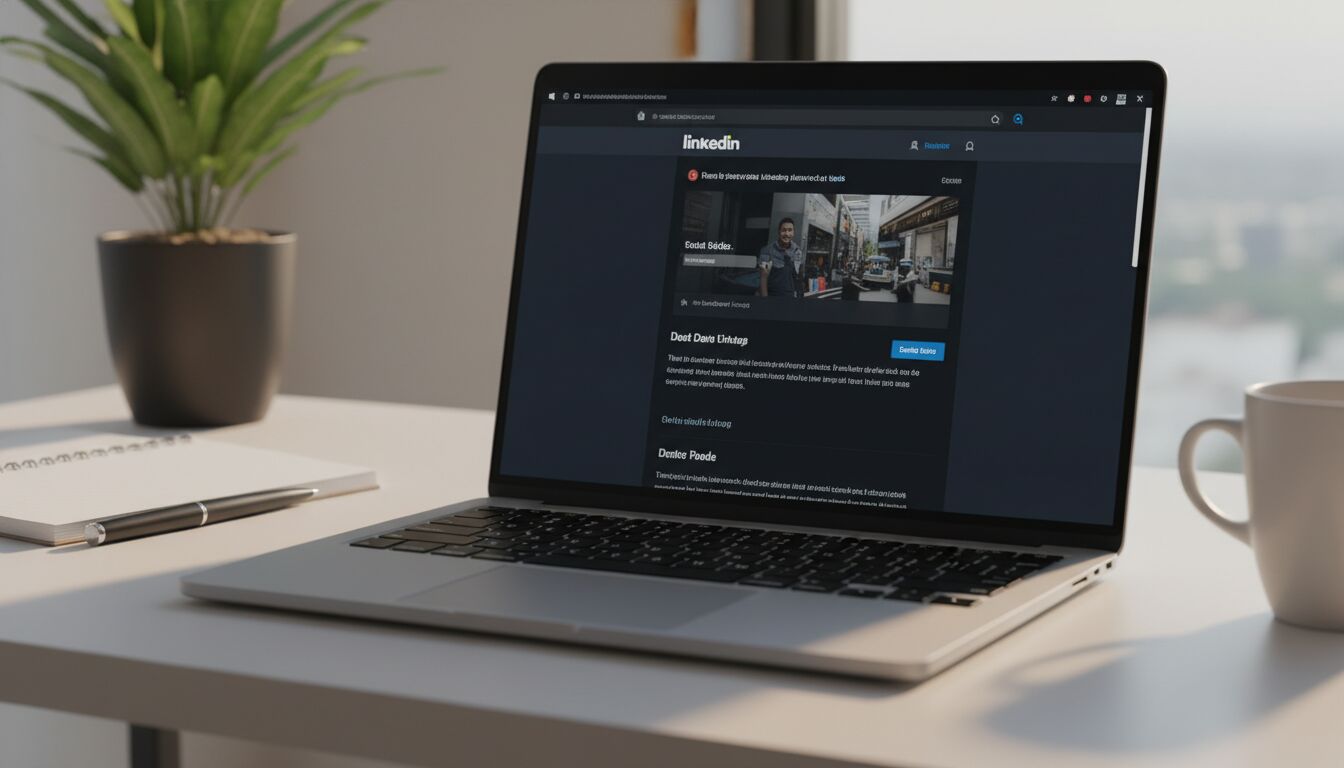
Comment activer le mode sombre LinkedIn sur tous vos appareils ?
Activation du mode sombre sur ordinateur Windows et Mac
Pour profiter du mode sombre LinkedIn sur desktop, commencez par accéder à votre espace personnel depuis votre navigateur sur Windows ou Mac. Cliquez sur votre photo de profil en haut à droite, puis repérez l’onglet « Préférences et confidentialité ». Dans le menu latéral, naviguez jusqu’à « Affichage ».
Ici, une option « Mode » apparaît : sélectionnez « Sombre » pour activer immédiatement le fond noir et les textes clairs, typique du dark mode. À noter : ce paramètre ne s’applique qu’au navigateur ou appareil utilisé. Si vous changez d’ordinateur ou passez sur une nouvelle session, il faudra configurer à nouveau la préférence.
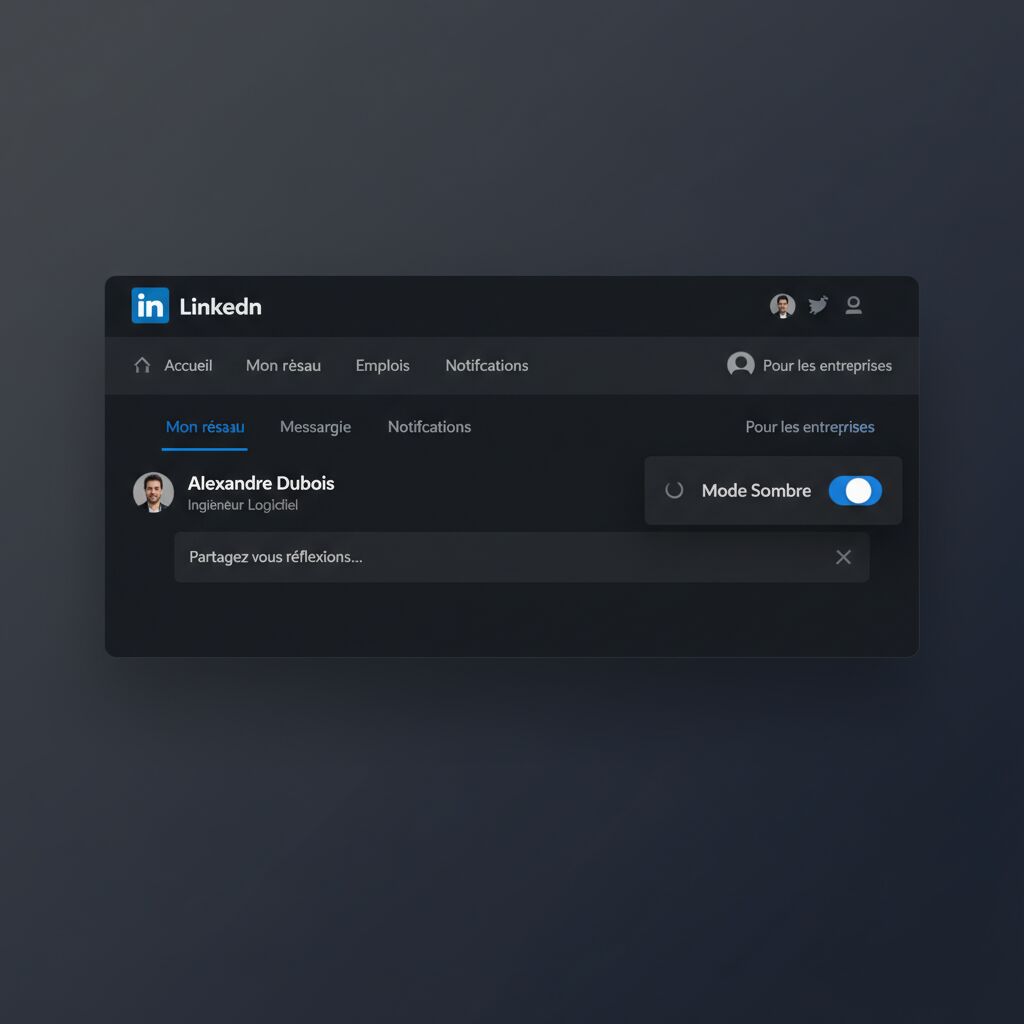
Cette spécificité tient à la sauvegarde locale et non au compte LinkedIn, un choix qui peut surprendre mais qui est conforme à la politique d’ergonomie de nombreuses grandes plateformes.
Pour ceux qui aiment le design web sombre, des inspirations de sites sont à découvrir sur cette page dédiée.
Activer le mode sombre LinkedIn sur smartphone Android et iOS
Sur mobile, ouvrez l’application LinkedIn sur votre Android ou votre iPhone. Touchez l’icône de profil en haut de l’écran, puis entrez dans « Paramètres ». Recherchez la section « Préférences d’affichage » ou « Apparence », selon la version. Ici, basculez l’option « Mode sombre » qui inversera instantanément la colorimétrie de l’app.
Pensez à adapter cette configuration sur chaque appareil utilisé, car la synchronisation entre smartphone, tablette et PC n’est pas automatique.
Appareil | Chemin | Option à sélectionner |
|---|---|---|
Windows / Mac | Photo de profil > Préférences > Affichage | Mode sombre |
Android | Profil > Paramètres > Apparence | Sombre |
iOS | Profil > Paramètres > Préférences d’affichage | Sombre |
Si vous utilisez d’autres plateformes, le principe reste identique : rendez-vous dans les paramètres visuels et cherchez l’équivalent du dark mode, comme expliqué pour l’activation de TikTok en mode sombre.
Pourquoi le mode sombre LinkedIn n’est-il pas disponible pour tous ?
Déploiement progressif à l’échelle mondiale et différences entre versions
La raison principale réside dans le déploiement progressif de cette fonctionnalité à l’international. LinkedIn privilégie souvent une approche fractionnée, testant le mode sombre sur certains marchés avant une extension globale.
Cela explique que deux comptes peuvent ne pas afficher exactement les mêmes options au même moment, selon la version de l’application installée ou la localisation. La version mobile reçoit fréquemment des ajouts fonctionnels plus tôt, alors que la version web suit avec un léger décalage.
Solutions alternatives quand le mode sombre LinkedIn n’est pas activé
Si l’option n’apparaît pas encore sur votre interface, ne paniquez pas. Il est possible d’appliquer un mode sombre global via les paramètres d’affichage de votre système d’exploitation, ce qui affectera la plupart de vos applications et sites, y compris LinkedIn sur certains navigateurs.
D’autres astuces consistent à ajuster la transparence des couleurs ou à installer des extensions tierces de navigateur dédiées au dark mode.
Vérifier régulièrement les mises à jour LinkedIn
Contrôler les paramètres d’accessibilité de votre appareil
Utiliser des utilitaires pour réduire la lumière bleue en attendant le mode natif
Si vous travaillez le soir ou dans une pièce tamisée, ces solutions peuvent améliorer votre quotidien numérique en attendant la généralisation complète du dark mode.
Qu’est-ce que le mode sombre LinkedIn et comment fonctionne-t-il ?
Le principe d’inversion des couleurs : fond noir et textes clairs
Le mode sombre LinkedIn repose sur une inversion des couleurs conventionnelles de l’interface : là où le fond était blanc, il devient d’un noir profond ou gris anthracite, et les textes adoptent une teinte claire, assurant contraste et lisibilité.
Ce concept graphique, déjà éprouvé sur d’autres plateformes, séduit par son élégance minimaliste, comme le démontre cette sélection de sites web au design noir.
Réduction de la fatigue visuelle grâce au mode sombre
L’intérêt du dark mode LinkedIn ne relève pas seulement de l’esthétique. En inversant la polarité lumineuse, il diminue nettement la fatigue oculaire, un enjeu crucial pour les professionnels exposés des heures durant aux écrans.
Des études confirment qu’en environnement sombre, la luminosité moindre de l’interface réduit la tension des yeux et aide à maintenir la concentration plus longtemps. Pour ceux recherchant un confort optimal en lecture et navigation, ce mode s’impose comme une évolution ergonomique majeure.
Les bénéfices concrets : économie d’énergie et confort de lecture
Impact du mode sombre sur la batterie des appareils mobiles
Le mode sombre LinkedIn a aussi un argument de poids côté performance : il permet de réduire la consommation électrique des écrans OLED et AMOLED, technologies courantes sur smartphones récents.
Un fond noir nécessite moins d’énergie que le blanc, car ces technologies n’activent que les pixels nécessaires. Sur le long terme, quelques heures de navigation LinkedIn quotidiennement peuvent donc offrir des gains tangibles en autonomie sur mobile et tablette.
Avantage | Mode clair | Mode sombre |
|---|---|---|
Fatigue visuelle | Élevée en faible lumière | Réduite |
Consommation d’énergie | Plus importante | Jusqu’à 30% de moins sur OLED |
Lisibilité en forte lumière | Optimale | Peut baisser |
Amélioration du confort en environnement à faible luminosité
Qui n’a jamais terminé une visioconférence tardive ou consulté LinkedIn sous la couette avant de dormir ? Le mode sombre excelle dans ces contextes. L’agression lumineuse est réduite, ce qui préserve vos yeux et favorise un repos visuel en fin de journée.
Pensez cependant à ajuster la luminosité de l’écran ou à activer un filtre lumière bleue pour vos sessions prolongées. Ces outils complémentaires sont recommandés, tout comme sur d’autres plateformes ou groupes d’amis à personnaliser, à l’image des groupes WhatsApp stylés !
Pour aller plus loin, n’hésitez pas à explorer des guides liés à l’accessibilité et l’ergonomie numérique pour maîtriser tous les atouts du dark mode sur LinkedIn.
Est-ce que le mode sombre LinkedIn synchronise les préférences sur tous mes appareils ?
Non, la configuration du mode sombre LinkedIn doit être faite individuellement sur chaque appareil et chaque navigateur. La préférence est sauvegardée localement, elle ne voyage pas avec votre compte.
Que faire si l’option de mode sombre n’apparaît pas sur LinkedIn ?
Vérifiez que votre application ou navigateur est à jour. Si la fonctionnalité n’est pas encore disponible, essayez d’activer le dark mode global via les paramètres de votre système d’exploitation ou utilisez une extension dédiée.
Le mode sombre LinkedIn est-il conseillé pour tous les usages ?
Il est idéal en environnement sombre ou le soir. En pleine lumière, notamment extérieure, le mode clair peut offrir une meilleure lisibilité. Pensez à adapter selon vos besoins.
Quels sont les avantages ergonomiques du mode sombre LinkedIn ?
Le mode sombre réduit la fatigue visuelle, améliore le confort en environnement tamisé et limite la consommation d’énergie sur appareils dotés d’écrans OLED ou AMOLED.
Peut-on personnaliser davantage l’affichage LinkedIn au-delà du mode sombre ?
Actuellement, LinkedIn propose principalement le choix entre mode clair et mode sombre, sans configuration avancée. Des solutions tierces existent pour aller plus loin dans la personnalisation de votre expérience utilisateur.
