
L’archivage permet de nettoyer sa boîte de réception sans rien supprimer.
Les messages archivés sont invisibles dans la boîte principale mais restent accessibles dans “Tous les messages”.
L’accès se fait en quelques clics, que ce soit sur ordinateur ou mobile.
La barre de recherche Gmail permet de retrouver précisément n’importe quel mail archivé.
On peut facilement restaurer un mail archivé dans la boîte de réception.
Qu’est-ce qu’un message archivé dans Gmail ?
La notion de message archivé dans Gmail peut sembler abstraite à première vue. Pourtant, c’est un mécanisme simple : lorsqu’on archive un mail, il disparaît de la boîte de réception mais il n’est pas supprimé pour autant. Il reste stocké dans Gmail, dans une section nommée “Tous les messages”, et peut être consulté ou restauré à tout moment.
Prenons l’exemple d’Emma, consultante en communication, qui gère de nombreux échanges clients chaque jour. Dès qu’un mail n’exige plus d’action immédiate, elle l’archive pour désengorger son interface. Si un message archivé reçoit une nouvelle réponse, la conversation réapparaît automatiquement dans la boîte de réception, évitant ainsi toute perte d’informations.
En résumé, l’archive Gmail est la solution parfaite pour conserver ses courriels tout en gardant un espace de travail épuré.
Pourquoi utiliser l’archivage pour organiser sa messagerie ?
Dans un environnement pro où la productivité est reine, garder une messagerie structurée est essentiel. Archiver sert à écarter l’inutile du quotidien tout en maintenant une traçabilité parfaite. Par exemple, dans certaines situations de fusion de comptes Google, l’archivage permet une transition sans perte d’emails importants.
Utiliser l’archive, c’est également gagner du temps lors de recherches, éviter l’encombrement visuel et éliminer le stress du mail non traité. Pour les entreprises, ce réflexe s’inscrit dans une gestion optimisée des adresses mails génériques. On garde un historique, sans que chaque discussion pèse sur la boîte de réception collective.
Pas de suppression accidentelle à craindre
Consultation des archives en quelques secondes
Préservation des dossiers pour l’audit et le suivi de projet
L’archivage, c’est en somme plus de clarté et une messagerie prête pour les enjeux de 2026 !
Étapes simples pour archiver un ou plusieurs mails sur ordinateur
Maîtriser l’archivage sur Gmail ne demande qu’un instant. Voici comment s’y prendre, étape par étape, grâce à l’interface web.
Étape | Action sur Gmail | Point d’attention |
|---|---|---|
Sélection | Cochez les cases en face de chaque message à archiver | Plusieurs emails peuvent être choisis en même temps |
Archive | Cliquez sur l’icône “Archiver” (petit dossier avec une flèche) | L’icône se trouve en haut, juste après la barre de recherche |
Raccourci | Appuyez sur la touche “E” pour archiver le ou les messages sélectionnés | Un gain de temps pour les utilisateurs habitués au clavier |
Sélectionner les messages à archiver avec les cases à cocher
Sur la page principale de Gmail, chaque ligne de mail offre une petite case à cocher à gauche. Que ce soit pour traiter rapidement des conversations professionnelles ou pour ranger des échanges anciens, il suffit de cocher un ou plusieurs messages concernés.
Cette méthode est efficace pour gérer un grand nombre de mails en un coup d’œil, un atout indéniable lorsque, comme dans l’exemple d’Emma, votre quotidien implique une veille email soutenue. La sélection multiple est un vrai levier de productivité.
Cliquer sur le bouton “Archiver” : icône et emplacement
Une fois les messages sélectionnés, direction la barre d’outils en haut. Le bouton “Archiver” est symbolisé par une icône de dossier avec une flèche vers le bas.
En un clic, les éléments disparaissent de la boîte de réception et sont déplacés dans les archives. Parfois, lors de projets collaboratifs nécessitant de rechercher en profondeur des échanges anciens, le fait de savoir rapidement où archiver et retrouver les mails fait toute la différence.
Un conseil : survolez l’icône pour faire apparaître l’info-bulle “Archiver” si un doute subsiste.
Utiliser le raccourci clavier (touche E) pour archiver rapidement
Pour ceux qui privilégient la rapidité, Gmail propose le raccourci “E”. En sélectionnant vos mails puis en appuyant sur cette touche, l’archivage s’effectue instantanément.
C’est une astuce très appréciée des power-users, notamment pour gagner du temps lors de réorganisations massives après une période d’absence ou une synchronisation avec une adresse mail collaborative.
Où trouver les messages archivés dans Gmail : guide pas à pas
Comprendre où consulter l’archive sur Gmail est crucial. Une archive mal retrouvée, c’est du stress inutile pour n’importe quel utilisateur, particulier ou professionnel.
Accéder au dossier “Tous les messages” sur ordinateur
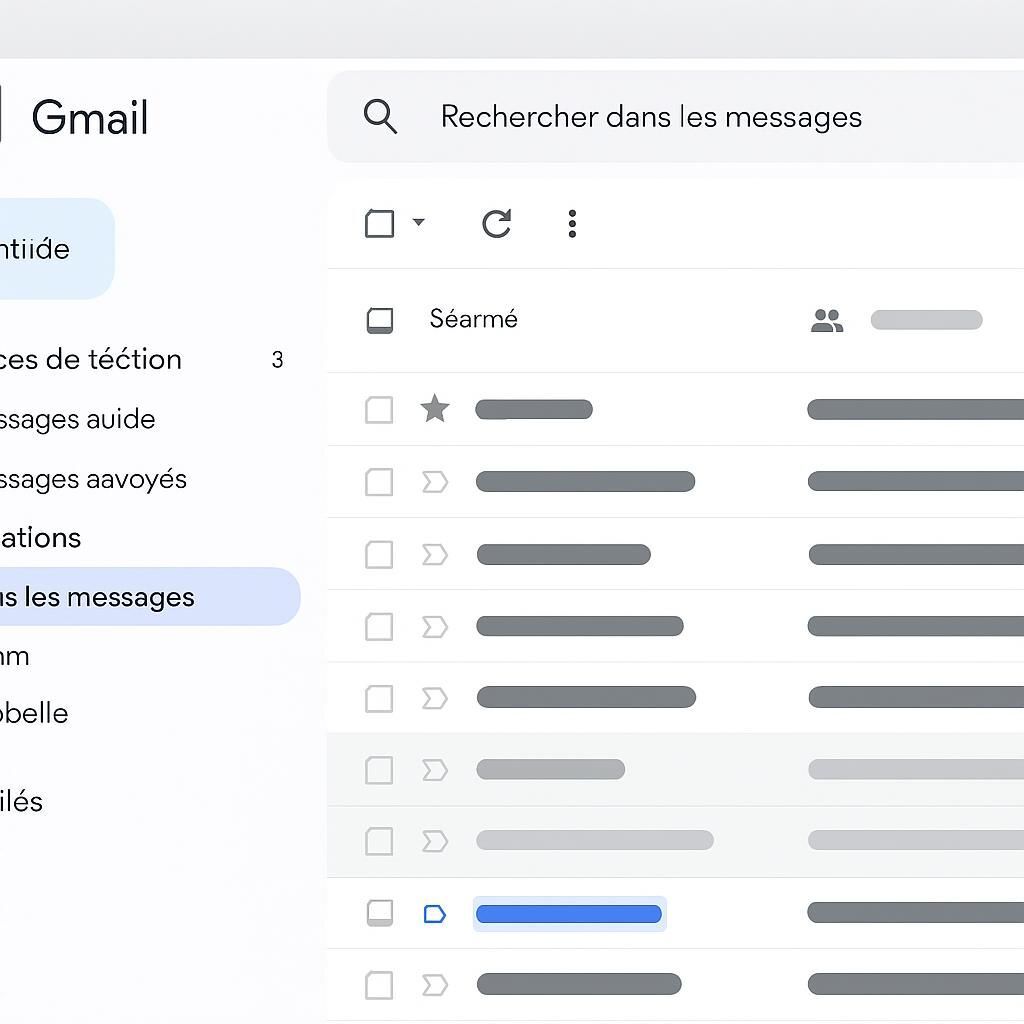
Sur ordinateur, il suffit de cliquer sur le menu de gauche dans Gmail et de faire défiler jusqu’à la section “Plus”. Là, cliquez sur “Tous les messages”. Ce dossier regroupe tous les emails, qu’ils soient dans la boîte de réception, envoyés, ou archivés.
Astucieusement, Gmail ne dissocie pas de label “Archives” distinct. Ainsi, chaque mail archivé reste consultable avec l’ensemble de la correspondance. Pour les curieux souhaitant approfondir l’organisation de leur messagerie, la logique de dossier “Tous les messages” s’apparente à un grand classeur sécurisé.
Action | Chemin dans Gmail |
|---|---|
Voir les archives | Colonne gauche → “Plus” → “Tous les messages” |
Restaurer un mail archivé | Ouvrir le mail → Options en haut → “Placer dans la boîte de réception” |
Rechercher efficacement des mails archivés grâce à la barre de recherche
La barre de recherche de Gmail est un outil puissant, capable de retrouver n’importe quel message archivé grâce à un mot-clé. Tapez un terme du contenu, l’adresse de l’expéditeur, ou même la syntaxe “in:archive” pour filtrer les résultats.
Attention, Gmail n’offre pas de filtre par “label archive”, mais la recherche englobe tout : boîtes principales comme archives. Cette polyvalence garantit qu’une information n’est jamais perdue, même si elle a été archivée depuis longtemps – une sécurité précieuse pour toute gestion documentaire pointue.
Gérer les archives Gmail sur mobile et remettre un mail dans la boîte de réception
L’application Gmail sur Android et iOS reprend ces fonctionnalités avec simplicité et efficacité. Cela permet aux utilisateurs mobiles de garder la main sur leurs messages en déplacement, sans jamais s’éloigner d’une gestion organisée.
Retrouver les messages archivés dans l’application Gmail (Android et iOS)
Ouvrez le menu principal (trois traits horizontaux) puis descendez jusqu’à “Tous les messages”. Vous y trouverez, dans l’ordre chronologique, aussi bien vos mails actuels que les éléments archivés. La barre de recherche mobile fonctionne sur le même modèle, proposant une consultation fluide, même pour des archives de plusieurs années.
Les professionnels en déplacement, tout comme ceux qui gèrent plusieurs comptes sur smartphone, apprécient cette souplesse. En cas de saturation ou après une fusion de comptes Google, le classement des messages archivés reste rigoureux et facilement consultable.
Restaurer un message archivé dans la boîte de réception
Si vous souhaitez rebasculer un message archivé dans la boîte de réception, rien de plus simple. Sélectionnez le mail dans “Tous les messages”, puis, en haut de l’écran, repérez l’option “Placer dans la boîte de réception” (icône d’enveloppe ou libellé explicite).
Anecdote fréquente : après avoir archivé par erreur une relance importante, il suffit de parcourir “Tous les messages” ou d’utiliser la recherche pour la retrouver et la remettre dans votre flux principal d’un geste. Cette manipulation s’inscrit pleinement dans une stratégie d’organisation intelligente de la communication digitale.
Un message archivé sur Gmail est-il supprimé ?
Non. Archiver un mail signifie simplement le retirer de la boîte de réception, il reste stocké dans Gmail et totalement accessible via le dossier ‘Tous les messages’.
Où trouver l’option d’archivage sur l’application Gmail ?
Dans l’application Gmail (Android ou iOS), balayez un mail vers la gauche ou la droite pour l’archiver, ou ouvrez le menu et utilisez l’icône représentant un dossier avec flèche.
Comment distinguer un mail archivé d’un autre dans Gmail ?
Il n’y a pas de label dédié ‘archive’. Les mails archivés n’apparaissent simplement plus dans la boîte de réception, mais tous les mails (reçus, envoyés, archivés) figurent dans ‘Tous les messages’.
La recherche Gmail affiche-t-elle aussi les archives ?
Oui. Quand vous lancez une recherche dans Gmail, elle englobe la totalité de votre boîte mail, including messages archivés. Pour cibler uniquement les archives, utilisez l’expression ‘in:archive’.
Peut-on restaurer plusieurs mails archivés d’un seul coup dans Gmail ?
Oui, il suffit de sélectionner plusieurs messages dans ‘Tous les messages’, puis de cliquer sur ‘Placer dans la boîte de réception’ pour tous les réintégrer en une seule opération.
