
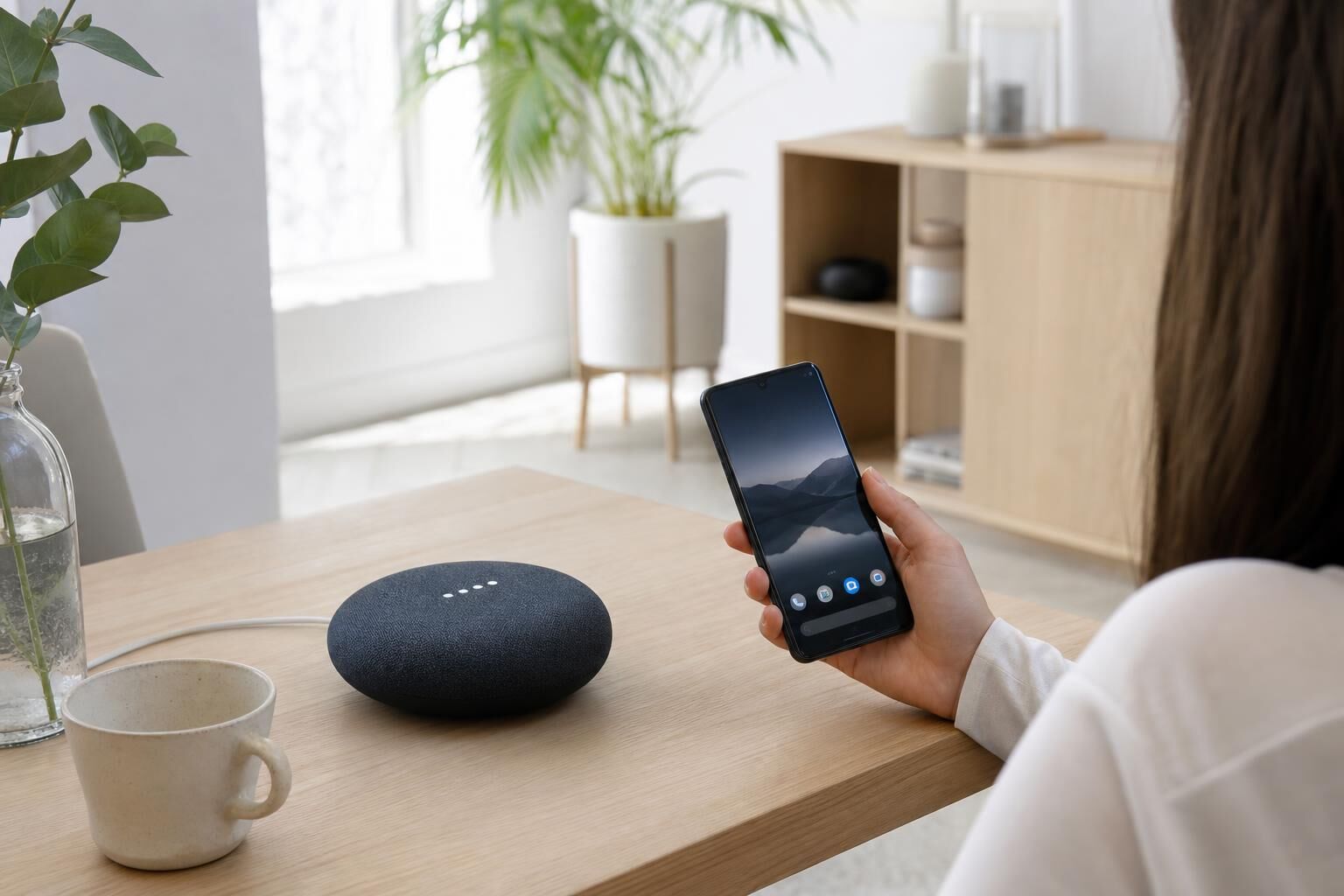
Ok Google,
configurer mon appareil
à proximité
Le guide complet pour configurer smartphones, enceintes Nest, Chromecast et objets connectés par commande vocale sur Android.
Android 8+
Oreo ou supérieur recommandé pour l’Assistant et l’Association express.
✓ ObligatoireCompte Google
Connecté et actif — clé d’authentification et de synchronisation.
✓ ObligatoireWi-Fi stable
Les deux appareils sur le même réseau Wi-Fi pour la détection.
✓ ObligatoireBluetooth ON
Requis pour la détection automatique des appareils à moins de 0,5 m.
✓ ObligatoireLocalisation
Active pour la détection de proximité intelligente des nouveaux appareils.
✓ ObligatoireBatterie ≥ 30%
Branchez vos appareils pendant les transferts de données longs.
⚡ RecommandéActiver Bluetooth, Localisation & Notifications
Dans de>Paramètres, activez le Bluetooth et la localisation. Vérifiez que les notifications système sont bien activées pour recevoir l’alerte de détection.
Allumer le nouvel appareil et le placer à proximité
Mettez le nouvel appareil sous tension et en mode d’association. Placez-le à moins de 0,5 m pour l’Association express, ou jusqu’à 30 m pour le transfert simple.
Lancer la commande vocale
Dites de>« Ok Google, configure mon appareil » ou ouvrez manuellement de>Paramètres → Google → Appareils et partage → Appareils. L’Assistant recherche automatiquement les dispositifs éligibles.
Valider le code de vérification
Le même code PIN s’affiche sur les deux appareils. Vérifiez la correspondance et confirmez sur l’ancien téléphone pour sécuriser le jumelage.
Transfert des données & finalisation
Comptes Google, applications, SMS, photos et préférences sont copiés automatiquement. Gardez les appareils proches jusqu’à la notification de succès.
Configurer Voice Match pour sécuriser la commande vocale
Entraînez l’Assistant à reconnaître votre voix pour qu’une seule personne puisse déclencher la configuration. Répétez quelques phrases dans les paramètres dédiés : la sécurité et la réactivité s’améliorent significativement.
⚠️ Dépannage : appareil non détecté ?
-
>Vérifiez que les deux appareils sont sur le même réseau Wi-Fi (pas l’un sur 4G/5G).
>Désactivez puis réactivez le Bluetooth et la localisation sur les deux appareils.
>Redémarrez les deux appareils, puis relancez la commande vocale.
>Désactivez le mode économie de batterie qui peut bloquer la détection Bluetooth.
>Videz le cache de l’application Google : de>Paramètres → Applications → Google → Stockage → Vider le cache.
>En dernier recours, configurez manuellement via l’application Google Home.
Comprendre la commande vocale « Ok Google configurer mon appareil à proximité » sur Android
L’arrivée de la commande vocale « Ok Google, configurer mon appareil à proximité » a transformé la façon dont les utilisateurs Android abordent la configuration de nouveaux appareils. Oubliez la corvée de recherche manuelle des appareils, les allers-retours entre menus ou la saisie fastidieuse de codes : il suffit d’invoquer cette commande vocale pour engager une configuration quasi automatique.
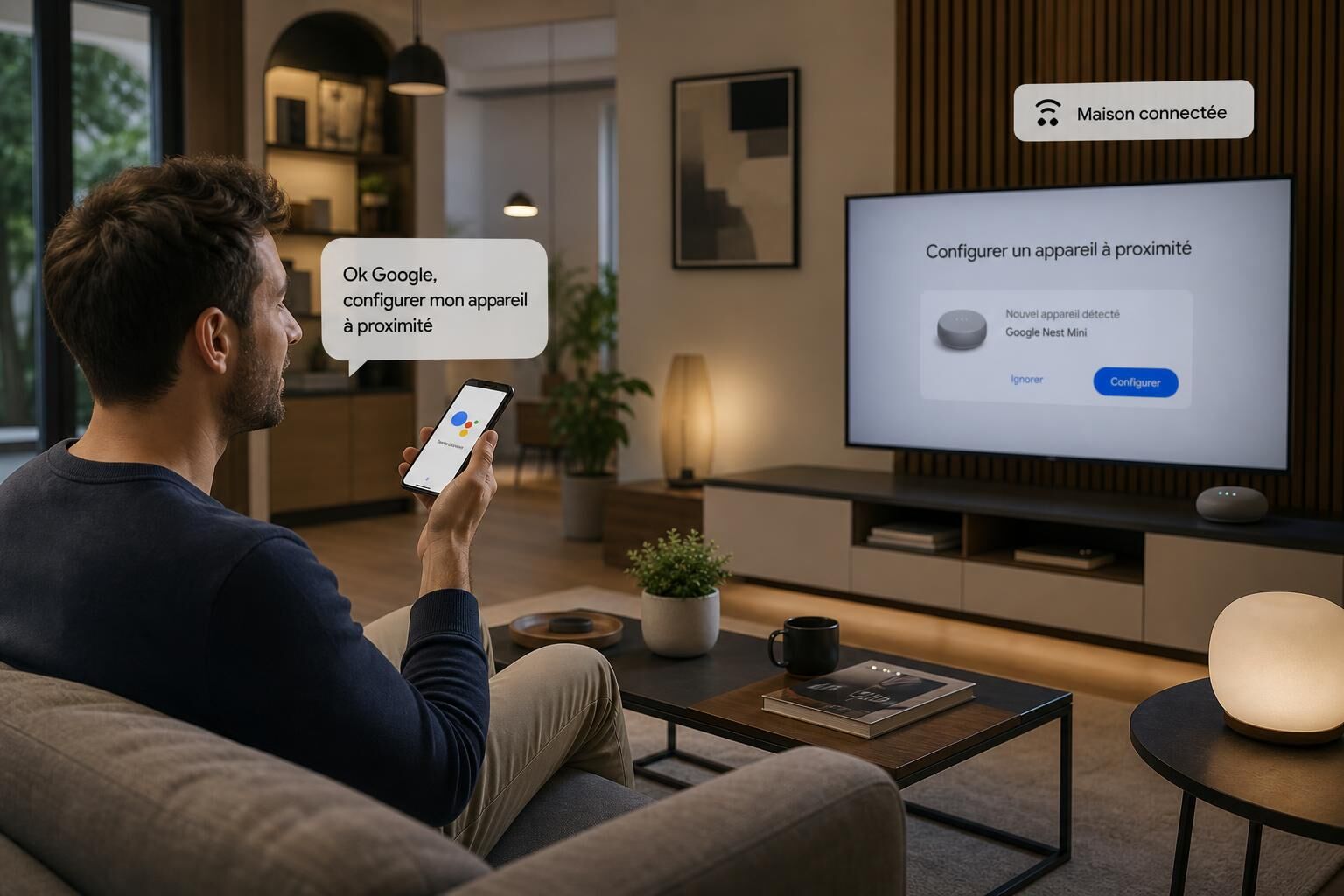
Concrètement, vous placez votre nouvel appareil – que ce soit un smartphone, une enceinte Google Nest ou un téléviseur Android TV – près de votre mobile ou tablette principal. En disant simplement « Ok Google, configurer mon appareil », l’Assistant Google détecte la présence de nouveaux dispositifs éligibles, propose leur appairage immédiat et vous guide dans le transfert de paramètres, comptes, voire de vos données personnelles selon les options disponibles.
Cette option tire parti de la détection intelligente combinant Bluetooth, Wi-Fi, localisation et la puissance de la reconnaissance vocale Voice Match. Elle garantit une expérience rapide, sécurisée et personnalisée. Un exemple marquant : la configuration d’un second smartphone par commande vocale ne prend que quelques minutes, contre parfois plus d’une demi-heure avec le processus traditionnel, tout en renforçant la sécurité grâce à la vérification de la voix du propriétaire.
Contrairement à la méthode classique où l’on passe par des guides papier, des applications tierces ou des recherches hasardeuses sur internet, l’Assistant Google centralise toutes les étapes essentielles. Il évite les oublis (comme l’activation du Bluetooth ou la connexion Wi-Fi), réduit le nombre d’interventions manuelles et protège l’utilisateur des failles typiques du copier-coller de mots de passe ou d’identifiants parfois oubliés. C’est tout l’intérêt du dialogue vocal : plus fluide, plus humain, et réellement tourné vers la performance au quotidien.
On remarque également l’extension rapide de cette commande vocale à d’autres contextes : configuration de Chromecast, association de nouveaux objets connectés à son écosystème domotique ou migration facile lors d’un changement de téléphone. La polyvalence de cette approche démontre combien l’écosystème Google, dopé par l’intelligence de Gemini, n’a jamais été aussi accessible.
Les prérequis techniques : version Android, compte Google et connexion Wi-Fi
Avant toute tentative de configuration par commande vocale, il reste primordial de vérifier quelques prérequis incontournables. Premièrement, la version de Android doit être à jour : il est recommandé d’utiliser au minimum Android 8 Oreo pour garantir la compatibilité de l’Assistant Google et des protocoles rapides de jumelage.
Un compte Google actif est impératif : il sert de « clé principale » pour l’authentification, la gestion des données, et la synchronisation des paramètres. Pensez à bien renseigner votre compte principal avant de débuter, ou à créer un nouveau compte si vous offrez l’appareil à un proche.
Troisième point, une connexion Wi-Fi stable et performante assure le bon déroulé du processus : la configuration implique souvent des téléchargements (mises à jour, applications complémentaires), la vérification des droits et la synchronisation des informations. Il est donc conseillé d’utiliser un réseau fiable et, pour les environnements publics ou partagés, de privilégier les solutions sécurisées. Pour en savoir plus sur les bons usages réseaux, consultez ce guide dédié à la connexion FreeWifi Secure.
Élément | Obligatoire pour configurer à la voix | Remarques / Astuces |
|---|---|---|
Android 8 ou supérieur | Oui | Vérifier dans Paramètres > Système > À propos du téléphone |
Compte Google actif | Oui | S’assurer de la connexion dans Paramètres > Comptes |
Connexion Wi-Fi stable | Oui | Mieux vaut éviter les réseaux publics non sécurisés |
Batterie suffisante | Recommandé | Brancher les appareils durant la configuration |
Outre ces fondamentaux, il est recommandé de mettre à jour toutes les applications Google essentielles (Google, Google Home, Play Services), car la version logicielle impacte directement la stabilité du processus de configuration. Sans ces vérifications, on multiplie les risques d’échec, de bugs d’appairage ou d’erreurs lors du transfert de données.
Activation des services clés : localisation, Bluetooth et mises à jour Google
Le succès de la configuration vocale repose aussi sur l’activation de certains services. Première étape, activer la localisation : nécessaire à la détection « à proximité » des nouveaux appareils, elle permet à Google Assistant de repérer automatiquement tout dispositif compatible dans l’environnement immédiat.
Sur Android, allez dans Paramètres > Localisation et activez-la.
Veillez à ce que le Bluetooth soit bien allumé : rendez-vous dans Paramètres > Connexions > Bluetooth.
Sur iOS, pour une compatibilité Siri/Assistant, la localisation et le Bluetooth doivent aussi être autorisés pour l’appli concernée dans les réglages de confidentialité.
Les applications Google, Google Home et « Services Google Play » doivent être à jour. Des notifications de mise à jour automatique apparaissent parfois sur le Play Store, mais il reste préférable de vérifier manuellement et de relancer le smartphone après chaque grande mise à jour système.
Certaines permissions spéciales (accès au microphone, notifications, gestion des appareils à proximité) sont parfois requises au premier lancement de la commande vocale : accordez-les pour éviter d’être bloqué à l’étape de jumelage d’un nouvel appareil.
Enfin, en cas de souci de détection, une astuce simple : désactivez puis réactivez le Bluetooth et la localisation, ou redémarrez les deux appareils concernés. Ce petit geste résout la majorité des blocages liés à la reconnaissance.
Activation et paramétrage de la détection vocale « Ok Google » sur Android et iOS
La commande vocale ne peut fonctionner sans une détection fiable de votre voix. C’est ici que le paramétrage du Voice Match prend tout son intérêt : il s’agit d’« entraîner » l’Assistant Google à reconnaître votre timbre, accent ou habitudes d’élocution, pour garantir que seul l’utilisateur légitime puisse lancer la configuration.
Quelques minutes suffisent, mais cet entraînement améliore non seulement la sécurité mais aussi la réactivité du système, en évitant qu’un autre membre du foyer ou un enfant déclenche la configuration par inadvertance. Chaque système d’exploitation a ses spécificités et ses raccourcis pour installer et paramétrer cette détection avancée.
Configurer et entraîner « Ok Google » sur un smartphone ou tablette Android
Sur Android, le cheminement est intuitif. Rendez-vous dans Google > Paramètres > Assistant puis Voice Match. Lancez l’entraînement en répétant quelques phrases proposées (« Ok Google », « Hey Google », etc.). Le système va enregistrer votre échantillon vocal, créer une empreinte unique, et l’associer à votre compte Google principal.
Si vous possédez plusieurs appareils Android (tablette, téléphone pro, montre connectée), vous pouvez facilement synchroniser le Voice Match sur tous depuis le même écran et ainsi déclencher la configuration « à la voix » quel que soit le support utilisé dans la maison.
Étape | Action à réaliser | Bénéfice |
|---|---|---|
1 | Ouvrir Google > Voice Match | Accès rapide à la détection vocale |
2 | Répéter les phrases d’entraînement | Sécurisation par reconnaissance vocale |
3 | Valider le compte Google à associer | Facilité de configuration multipostes |
N’oubliez pas d’autoriser toutes les permissions réclamées (notamment microphone, détection d’appareils à proximité). Si l’option n’apparaît pas, pensez à forcer la mise à jour de l’application Google dans le Play Store.
Dans un foyer, on peut configurer un Voice Match par utilisateur, chaque voix étant reconnue pour personnaliser l’expérience Google Assistant, déclencher directement sa propre routine, ou accéder à ses préférences sans intervention extérieure. Ce niveau de personnalisation représente un atout majeur par rapport aux assistants classiques.
Utiliser « Ok Google » et raccourcis Siri sur iPhone pour la configuration vocale
Sous iOS, l’intégration directe de « Ok Google » est bridée comparée à Android, mais il est tout à fait possible de profiter de la puissance de Google Assistant grâce à des applications dédiées téléchargeables sur l’App Store. Installez l’application Google Assistant, activez l’accès au micro, puis créez un raccourci Siri personnalisé dans l’application Raccourcis d’Apple.
Par exemple, vous pouvez configurer un raccourci vocal type « Lancer configuration appareil via Google », que vous associerez à Siri pour déclencher la commande vocale « configurer mon appareil ». Après l’activation, il suffit de dire « Dis Siri, configuration Google » pour que l’assistant Google prenne le relais et entame la détection des appareils à proximité.
Bien qu’un peu plus technique, cette solution hybride offre un écosystème unifié pour ceux qui souhaitent piloter aussi bien des objets Android que des produits Apple depuis un seul hub vocal. Pour les adeptes du multi-platforme, c’est le compromis idéal.
Ainsi, la configuration par commande vocale n’est plus réservée aux seuls appareils Android, mais s’ouvre via Siri à un ensemble croissant d’utilisateurs exigeants, à la recherche de simplicité et de sécurité accrues.
Guide complet pour configurer différents appareils à proximité avec « Ok Google »
La force du dispositif Google, c’est l’universalité de la configuration : plus besoin de séparer les guides en fonction du type d’appareil ou de jongler avec des méthodes différentes. La commande « configurer mon appareil » fonctionne sur une multitude de produits, du mobile à la domotique, en passant par les écrans intelligents ou les téléviseurs Android TV.
Pour illustrer ces scénarios, prenons Julie, utilisatrice régulière de Google Home, qui vient d’acheter une nouvelle tablette Android, une ampoule connectée et souhaite migrer son enceinte Google Nest dans le salon. Grâce à la commande vocale, elle peut tout gérer depuis son smartphone principal en déléguant la détection et le jumelage à son Assistant Google. Les conseils suivants couvrent l’ensemble des cas d’usage rencontrés en 2026 par la majorité des utilisateurs.
Configurer smartphones, tablettes et transfert de données Android par commande vocale
Lors de l’achat d’un nouveau mobile Android, dites « Ok Google, configurer mon appareil à proximité ». L’accès immédiat au mode de démarrage rapide signale que le téléphone cible est repéré. En suivant les instructions à l’écran, le Google Assistant initie alors le processus de transfert de vos comptes, SMS, photos, et préférences de l’ancien vers le nouveau mobile.
L’automatisation point clé : Google va demander la confirmation de la source (par QR code ou code PIN), vérifier la titularité par reconnaissance voix (Voice Match), puis lancer le transfert des paramètres. Ce chemin est non seulement ultra-rapide, mais il évite les oublis fréquents lors des configurations classiques, comme la récupération des sauvegardes ou la réinstallation des applications.
Pour les tablettes, le processus est identique, tout étant pensé pour minimiser la manipulation manuelle. Résultat : la configuration d’un appareil pour un enfant ou un senior est devenue accessible à tous, sans jargon technique.
Installation des enceintes et écrans Google Nest via l’application Google Home
Les enceintes connectées et les écrans intelligents Google Nest bénéficient aussi de ce processus automatisé. Placez l’enceinte ou le Nest Hub près de votre smartphone : dites « Ok Google, configurer mon appareil ». L’application Google Home prend le relais pour l’appairage. Un code s’affiche à la fois sur le téléphone et le nouvel appareil : il suffit de valider la correspondance, puis de choisir le réseau Wi-Fi et la pièce de la maison.
Cerise sur le gâteau, Google Home propose en fin de parcours de configurer des routines adaptées (contrôle des lumières, réveil automatique, pilotage de la domotique, etc.) et d’intégrer d’autres membres du foyer par invitation. Le système Voice Match permet à chaque utilisateur de personnaliser ses réponses et usages, rendant l’objet intelligent encore plus pertinent au quotidien.
Appareils compatibles Android TV, Chromecast et objets connectés domotiques
Au-delà des mobiles, la commande fonctionne avec Android TV et Chromecast. Il suffit d’allumer le téléviseur ou de brancher le Chromecast et de relancer la commande vocale « configurer mon appareil » depuis son mobile. L’écran propose alors le lien d’appairage, puis connecte automatiquement le téléviseur au compte Google principal et au réseau Wi-Fi de la maison.
Les objets domotiques (ampoules, prises connectées, thermostats) se joignent à l’écosystème Google Home après détection automatique. Ici, la configuration repose sur des protocoles ouverts comme Matter ou Zigbee, mais l’application Google Home guide intuitivement : vous scannez le QR code de l’objet ou sélectionnez la référence dans la liste, et l’intégration dans vos routines ou scénarios de la maison se fait sans coder.
Pensez à garder sous la main les notices pour retrouver le bouton de réinitialisation de certains objets récalcitrants (ampoules wifi, prises domotiques, etc.).
L’intégration multi-marques s’est fortement simplifiée en 2026, mais il reste préférable de vérifier la compatibilité sur le site officiel Google Home avant achat.
Finaliser la configuration : codes PIN, appairage et liaison des comptes tiers
Selon la catégorie d’appareil, la dernière étape consiste généralement à valider l’association par un code PIN ou via la reconnaissance visuelle d’un signal sonore émis par l’appareil cible. Cette double vérification protège des tentatives non autorisées de jumelage.
Pour certains objets connectés (aspirateurs robots, caméras, etc.), il est souvent demandé de lier un compte tiers (marque partenaire) à votre compte Google. L’application Google Home propose alors une passerelle d’authentification sécurisée : il suffit de s’identifier dans le menu associé pour déverrouiller toutes les options de contrôle à la voix.
Une fois la configuration terminée, testez le nouveau Voice Match, lancez une routine sur le nouvel appareil, ou vérifiez que la synchronisation avec Gemini et Google Assistant fonctionne sur tous vos appareils connectés de la maison. Ce contrôle final garantit une expérience fluide et un pilotage centralisé via l’écosystème Google.
Fonctionnalités avancées après configuration : routines, groupes et scénarios domotiques
La configuration à la voix ne s’arrête pas une fois le jumelage réussi. Accédez à tout un panel de fonctionnalités avancées : routines personnalisées, management des groupes d’appareils, automatisation domotique, intégration avec des services tiers (comme Philips Hue, Sonos, Netatmo). La puissance de la commande vocale Google se déploie pour orchestrer des scénarios complexes, tout en restant accessible à tous les profils d’utilisateurs.
Créez par exemple une routine « Départ maison » déclenchant l’extinction de toutes les lumières, le lancement de l’alarme et l’abaissement du chauffage, simplement en disant : « Ok Google, je pars ! ». L’interface Google Home vous permet de composer ces actions à partir d’évènements (heure, présence, détection sonore) pour une maison pilotée 24h/24h.
L’aspect collaboratif est mis en avant : on partage l’accès à son Google Home avec toute la famille, chacun utilisant son propre Voice Match pour lancer des routines ou accéder à ses playlists personnelles. Des notifications de contrôle parental, de sécurité du domicile, ou d’incident techniques sont désormais immédiatement relayées via l’Assistant Google et Gemini. La gestion intelligente s’ajuste automatiquement à votre planning ou à la météo locale.
Dépannage et bonnes pratiques : surmonter les difficultés lors de la configuration vocale
Malgré la simplicité apparente, certaines difficultés peuvent survenir. Il s’agit souvent d’accès refusés par erreur (permissions non accordées), de problèmes de synchronisation entre le Google Assistant et Google Home, ou d’appareil non détecté à proximité.
Face à une absence de détection, vérifiez en priorité :
La connexion Wi-Fi sur tous les appareils (il arrive que l’un soit resté sur un vieux réseau ou sur la 4G/5G uniquement).
L’activation effective du Bluetooth et de la localisation.
Les mises à jour logicielles et la version de l’application Google / Google Home
Le bon paramétrage du Voice Match (entraîner à nouveau sa voix si l’Assistant peine à reconnaître les commandes clés).
Un autre point crucial : la gestion des droits de confidentialité. Si la commande vocale configure des appareils professionnels ou familiaux, vérifiez le niveau d’accès accordé à chaque membre du foyer. En cas de bug persistant, la réinitialisation complète de l’appareil (hard reset), suivie d’une relance de la configuration à la voix, résout la vaste majorité des soucis.
Pensez enfin à bien préparer chaque configuration, en prenant 2 minutes pour relire la check-list des prérequis, éviter les distractions (télévision allumée, bruit ambiant lors de l’entraînement vocal) et placer clairement les appareils à moins de 2 mètres les uns des autres.
Pour les situations complexes (réseau d’entreprise, box sécurisée), consultez les astuces pour une connexion optimale sur ce article très complet sur la connexion FreeWifi Secure.
La commande « Ok Google, configurer mon appareil à proximité » fonctionne-t-elle avec tout appareil Android ?
La commande fonctionne avec la majorité des appareils Android récents (version 8 et plus), ainsi qu’avec les objets connectés compatibles Google Home. Toutefois, certains modèles plus anciens peuvent ne pas être reconnus si la version de l’application Google ou de Google Play Services n’est pas à jour.
Comment garantir que le transfert de données se passe sans erreur ?
Avant tout transfert, assurez-vous que les deux appareils sont bien sur le même réseau Wi-Fi et avec le même compte Google. Vérifiez la batterie et fermez les applications inutiles pour éviter la suspension du processus. Un code PIN ou le Voice Match garantit la sécurité durant l’opération.
Puis-je utiliser la configuration vocale avec un iPhone ?
Oui, grâce à l’application Google Assistant, associée à un raccourci Siri, mais uniquement pour configurer des objets connectés compatibles Google Home ou Chromecast. La configuration d’un iPhone en lui-même n’est pas encore accessible via Ok Google
Quelles sont les solutions si mon appareil n’est pas détecté ?
Commencez par vérifier la localisation, le Bluetooth et la connexion Wi-Fi. Redémarrez les deux appareils, réactivez Voice Match, et vérifiez les mises à jour Google/Google Home. Si le souci persiste, réinitialisez l’appareil cible ou utilisez la configuration manuelle.
Comment sécuriser l’accès à Google Assistant pour les enfants ?
Utilisez Voice Match pour restreindre l’accès à certaines commandes, activez les contrôles parentaux dans Google Home et attribuez à chaque membre un compte dédié pour un suivi des usages et une personnalisation des routines.
