
Causes fréquentes : Problèmes matériels (USB/connexion) et logiciels (pilotes, BIOS, mises à jour, conflits)
Étapes de diagnostic : Testez les ports, essayez un autre clavier, vérifiez les pilotes et le BIOS, repérez les conflits logiciels
Solutions à mettre en œuvre : Actions simples (redémarrage, changer de port), avancées (mise à jour du BIOS, pilotes, restauration système)
Dépannage temporaire : Clavier virtuel, assistance professionnelle en cas de doute
Causes fréquentes du dysfonctionnement du clavier au démarrage
Un clavier inactif au démarrage sous Windows 10 est un souci qui touche aussi bien les néophytes que les utilisateurs aguerris. Ce blocage, fréquent lors de la page de connexion ou l’accès au BIOS, empêche toute saisie de mot de passe ou navigation. Ce désagrément, souvent sous-estimé, paralyse littéralement l’ordinateur, notamment pour un utilisateur comme Clara, étudiante, bloquée lors de son mémoire : impossible de saisir quoi que ce soit dès l’allumage.
Problèmes matériels : connectivité et types de claviers
Les soucis matériels figurent parmi les causes principales. Un clavier filaire mal branché, un port USB défectueux, ou des problèmes avec des claviers sans fil (batterie faible, interférences) peuvent conduire à une absence totale de réponse. Beaucoup de modèles récents (USB type C, Bluetooth) dépendent d’une alimentation ou d’une synchronisation qui, si interrompues, rendent l’appareil inopérant dès le démarrage.
Admettons qu’Olivier, graphiste freelance, utilise un clavier sans fil : une faible autonomie ou une interférence avec un autre périphérique sans fil suffira pour qu’il se retrouve sans contrôle dès la page d’accueil.
Problèmes logiciels : pilotes, BIOS/UEFI et mises à jour Windows
Un pilote de périphérique manquant ou corrompu peut empêcher la détection du clavier. Parfois, suite à une mise à jour Windows ou une restauration du système, Windows ne reconnaît plus l’appareil. Autre écueil : une configuration inadaptée dans le BIOS/UEFI, le programme qui lance les composants de l’ordinateur. Si l’option « Legacy USB Support » est désactivée, un clavier USB peut devenir inactif avant le lancement complet du système.
Le logiciel gérant le clavier est essentiel : la moindre défaillance ou incompatibilité peut bloquer l’accès, comme ce fut le cas pour une récente mise à jour Windows qui a perturbé la gestion de certains périphériques sur des laptops Dell.
Conflits logiciels pouvant bloquer le clavier
Certains programmes ou suites de sécurité peuvent entrer en conflit avec le pilote du clavier, notamment lors du démarrage. Un antivirus mal configuré, un gestionnaire de périphérique ou un utilitaire de clavier tiers viennent parfois perturber la communication entre le périphérique et Windows. L’exemple le plus courant est l’installation simultanée de plusieurs utilitaires de raccourcis clavier (macro) ou de customisation RGB qui entrent en concurrence dès l’exécution du système.
Arthur, développeur, a par exemple été confronté à une incompatibilité entre un logiciel de personnalisation de touches et le pilote standard du clavier, entraînant l’arrêt complet du périphérique à chaque redémarrage.
Diagnostiquer le clavier inactif dès le lancement de Windows 10
Mener un diagnostic efficace évite de perdre du temps à tester de mauvaises pistes. Pour chaque problème, débuter par les vérifications simples puis avancer progressivement vers des solutions logicielles plus pointues.
Tester la connexion et changer de port USB
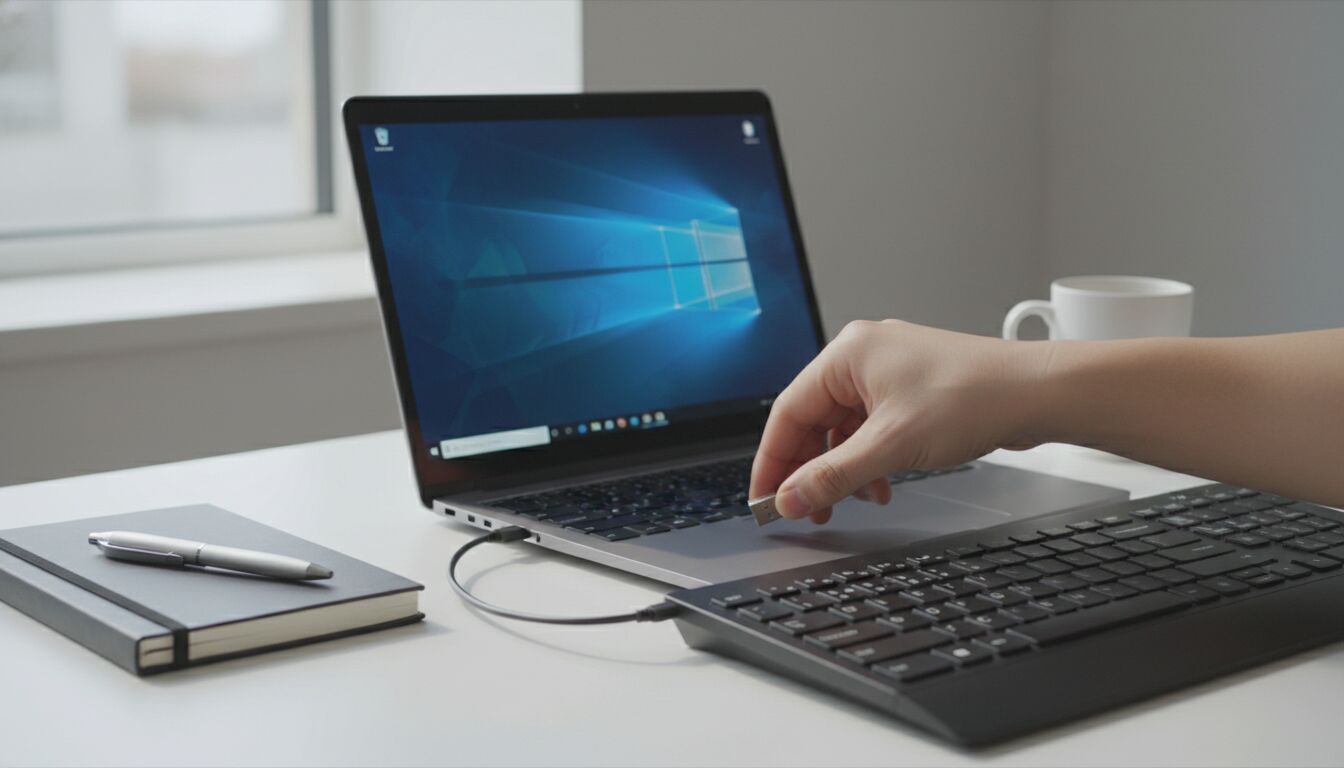
Le premier réflexe consiste à débrancher puis rebrancher le clavier. Modifiez l’emplacement du port USB (de préférence passer d’un port avant à un port arrière sur une tour, souvent plus stable).
Testez plusieurs ports USB de l’ordinateur
Évitez d’utiliser un hub USB intermédiaire lors du test
Essayez de brancher le clavier sur un autre PC si possible
Des cas réels montrent que, dans la majorité des cas, un changement de port suffit à rétablir le fonctionnement immédiat.
Essayer un autre clavier filaire ou sans fil
Si le problème subsiste, essayez un autre clavier fonctionnel (qu’il soit filaire ou sans fil) sur le même ordinateur. Si ce second clavier fonctionne, le problème vient clairement du périphérique initial.
Il n’est pas rare que, sur un vieux PC de bureau de lycée, les claviers filaires reprennent la main tandis que certaines versions sans fil posent problème du fait de pilotes propriétaires.
Accéder aux paramètres du BIOS/UEFI pour vérifier le clavier
Appuyer sur Suppr, F2, F10 ou Échap au démarrage (selon la marque) pour accéder à l’interface BIOS/UEFI. Ici, vérifiez la détection du clavier. Si rien ne réagit, privilégiez les ports USB principaux ou tentez un clavier PS/2 si disponible.
Dans le BIOS/UEFI, repérez l’option « USB Legacy Support » ou « Keyboard Support » et assurez-vous qu’elle est activée. Cela permet au système de reconnaître le clavier dès le lancement, avant même que Windows ne démarre.
Marque de l’ordinateur | Touche d’accès au BIOS | Menu à vérifier |
|---|---|---|
ASUS | F2 ou Suppr | Advanced > USB Configuration |
HP | Échap puis F10 | Configuration > USB Legacy Support |
Lenovo | F1 ou F2 | Devices > USB Setup |
Identifier et vérifier la mise à jour des pilotes dans Windows
Dans le Gestionnaire de périphériques (clic droit sur le menu démarrer > Gestionnaire de périphériques), recherchez « Clavier ». Faites un clic droit puis choisissez « Mettre à jour le pilote ». Vous pouvez également désinstaller le périphérique avant de redémarrer, Windows réinstallera le pilote automatique au redémarrage.
N’hésitez pas à consulter les forums spécialisés ou le site du fabricant du clavier pour les pilotes spécifiques.
Explorer les mises à jour Windows et les conflits logiciels
Lancez la section « Mise à jour et sécurité » via le menu paramètres de Windows, puis recherchez dès que possible les mises à jour en attente. Un correctif récent peut corriger un bug de compatibilité. Profitez-en pour consulter la liste des applications récemment installées (dans « Applications et fonctionnalités ») afin de repérer un éventuel conflit avec un programme susceptible de bloquer le clavier au démarrage.
Certaines suites antivirus ou utilitaires de jeux installent des drivers alternatifs. Désactivez temporairement ces logiciels pour voir si le problème persiste.
Solutions pratiques pour réparer un clavier inactif au démarrage Windows 10
Une fois la cause identifiée, place à l’action. Il s’agit avant tout de sécuriser vos données et de progresser étape par étape pour éviter tout risque inutile.
Actions simples pour réactiver le clavier rapidement
Commencez par redémarrer l’ordinateur après chaque manipulation. Branchez/débranchez le clavier à chaud ou à froid. Utilisez le clavier virtuel via le menu d’accessibilité si vous avez un besoin urgent de taper un mot de passe.
Utilisez la combinaison Ctrl + Alt + Suppr pour voir si le clavier répond
Activez le clavier à l’écran (Windows + Ctrl + O) afin de dépanner provisoirement
Dans bien des cas, cette approche permet à Louis, chargé de clientèle, de se connecter rapidement pour traiter ses emails.
Solutions avancées : pilotes, BIOS/UEFI et restauration système
Si rien n’a fonctionné, explorez les solutions avancées : mise à jour ou réinstallation des pilotes (depuis le site constructeur), réinitialisation ou mise à jour du BIOS/UEFI, voire restauration du système à une date antérieure. Attention, prévoyez une sauvegarde des données sensibles avant toute intervention de ce type.
Cette stratégie a sauvé plus d’une PME, où une restauration complète après une mise à jour problématique a permis à toute l’équipe de reprendre le travail sans encombre.
Procédure | Déroulement | Précaution |
|---|---|---|
Mettre à jour les pilotes | Depuis le Gestionnaire de périphériques ou site fabricant | Sauvegarde des données avant manipulation |
Vérifier le BIOS/UEFI | Accès via touche dédiée au démarrage (F2, Suppr…) | Notez l’ordre des menus modifiés |
Restauration système | Utiliser « Restauration du système » dans Windows | Sauvegarder les fichiers personnels |
Alternatives temporaires et conseils pour éviter un clavier inactif au démarrage
Quand la solution immédiate se fait attendre ou que le matériel reste inaccessible, recourir à des alternatives de dépannage assure la continuité de vos tâches.
Solutions de dépannage rapides et temporaires
S’appuyer sur le clavier virtuel de Windows 10 permet de saisir du texte à la souris, idéal pour accéder au bureau ou lancer des diagnostics.
En entreprise ou à l’école, l’ajout d’un clavier USB externe prête main-forte dans l’attente d’une réparation. N’oubliez pas le recours à la commande vocale (Cortana) pour certains besoins de navigation.
Prévention et recours à l’aide professionnelle
La prévention passe par la mise à jour régulière de Windows 10, des pilotes et des outils de sécurité. Désinstallez les logiciels suspects ou inutiles. Pour ceux qui craignent de manipuler les réglages avancés, il est toujours recommandé de consulter un technicien qualifié.
Enfin, l’intégration de la sauvegarde automatique des données via OneDrive ou une solution de cloud limite les pertes en cas de besoin de réinstallation complète.
Comment activer le clavier à l’écran si le clavier physique ne fonctionne plus au démarrage ?
Depuis l’écran d’accueil Windows 10, cliquez sur l’icône d’accessibilité (un personnage) puis sur « Clavier visuel ». Cela vous permet de saisir votre mot de passe à la souris et de vous connecter temporairement.
Pourquoi mon clavier sans fil reste inactif uniquement au moment du démarrage ?
Il est possible que la synchronisation Bluetooth ou la batterie du clavier soit faible, ou encore que le BIOS/UEFI ne reconnaisse pas correctement le périphérique sans fil avant le chargement complet de Windows.
Le clavier ne répond pas même dans le BIOS, que faire ?
Essayez un autre port USB, ou testez avec un clavier filaire (PS/2 si disponible). Si aucun clavier ne fonctionne, il peut s’agir d’une défaillance de la carte mère ou d’un souci matériel plus profond.
Dois-je réinstaller Windows si mon clavier ne marche toujours pas ?
La réinstallation complète de Windows est à envisager en dernier recours, après avoir testé toutes les autres pistes : changement de clavier, des ports USB, mise à jour des pilotes et du BIOS, restauration système.
Quels sont les risques si j’essaye de modifier le BIOS/UEFI moi-même ?
S’il est mal configuré, le BIOS/UEFI peut empêcher le bon démarrage de l’ordinateur. Prenez le temps de noter chaque modification effectuée, sauvegardez les données et, en cas de doute, faites appel à un spécialiste.
