
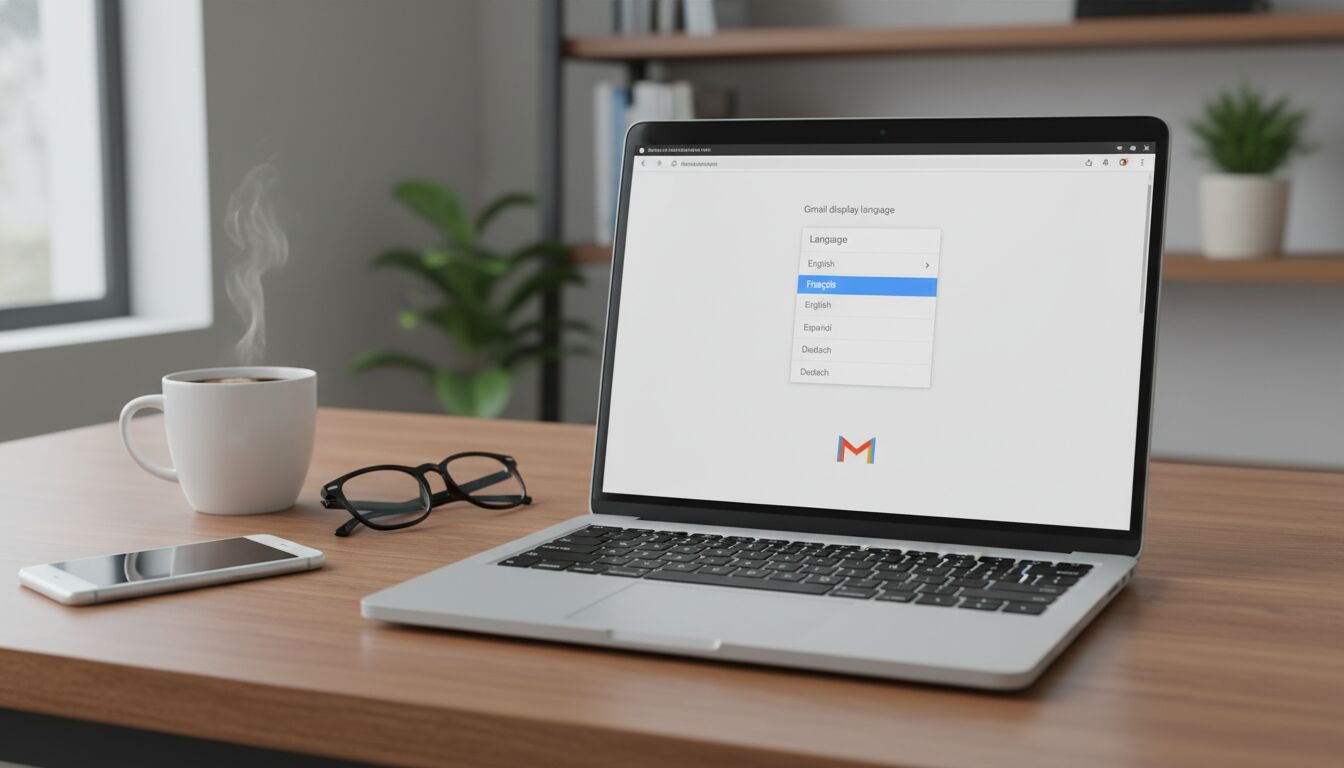
Localiser le menu des paramètres dans Gmail
Pour démarrer la démarche de changement de langue sur Gmail, connectez-vous à votre espace Gmail depuis votre ordinateur. Le tableau de bord s’ouvre : portez attention à la roue dentée située en haut à droite de l’interface, symbole universel des paramètres sur de nombreux outils numériques. En la sélectionnant, un volet latéral apparaît, dévoilant différentes options.
Dans ce bloc, cliquez sur « Voir tous les paramètres ». Une nouvelle page s’ouvre alors avec diverses sections organisées en onglets. Cette interface concentre toutes les fonctionnalités liées à la personnalisation de votre compte. C’est ici que vous aller intervenir pour rendre Gmail plus accessible, notamment si vous souhaitez personnaliser d’autres services Google par la suite.
À ce stade, il est important de prendre quelques instants pour parcourir les différentes sections. Cela vous aidera à mieux appréhender les outils et à repérer rapidement les fonctionnalités à utiliser ultérieurement, comme la gestion des comptes ou la configuration de filtres.
Étape | Description |
|---|---|
Connexion | Accédez à votre espace Gmail sur navigateur |
Menu paramètres | Cliquez sur la roue dentée en haut à droite |
Tous les paramètres | Choisissez « Voir tous les paramètres » |
Trouver l’option de langue dans les paramètres Gmail
Une fois la page des paramètres affichée, focalisez-vous sur l’onglet « Général ». Il est placé en première position, et c’est là que se trouve la gestion des réglages de base de l’interface. Dans cette longue liste, cherchez l’intitulé « Langue ». Elle apparaît généralement au tout début des options.
Vous trouverez une section nommée « Langue d’affichage de Gmail », avec un menu déroulant qui permet de sélectionner la langue souhaitée parmi de nombreux choix proposés. Il est utile de noter que cette manipulation ne modifie pas la langue de vos messages reçus ou envoyés, mais uniquement celle des menus et libellés de l’interface.
Les utilisateurs qui souhaitent davantage d’informations sur la gestion de différentes boîtes de réception ou d’outils alternatifs peuvent consulter ce comparatif sur d’autres solutions de messagerie, pour mieux comprendre les différences de paramétrage.
Modifier la langue dans Gmail pour passer l’interface en français rapidement
Passer Gmail en français se réalise en quelques clics, mais chaque action est essentielle pour garantir un affichage adapté. Après avoir localisé la section « Langue », poursuivez la modification en toute sérénité.
Cliquez sur le menu déroulant à côté du libellé « Langue d’affichage de Gmail ».
Faites défiler la liste jusqu’à trouver « Français », puis sélectionnez-le.
Descendez en bas de la page et cliquez sur « Enregistrer les modifications » pour que le changement soit effectif.
Pendant cette étape, ne craignez pas de vous tromper : il est toujours possible de revenir à l’étape précédente en quelques secondes. Certains utilisateurs, comme Thomas, dirigeant d’une PME qui gère plusieurs comptes collaborateurs, apprécient cette souplesse quand il s’agit de tester des dispositifs pour améliorer la gestion interne d’adresses génériques. Pour en savoir plus sur ce sujet, il est possible de consulter ce guide sur les adresses mail génériques.
Choisir la langue française dans la liste déroulante
La liste de langues peut s’avérer longue, surtout si vous utilisez un compte Gmail dans un contexte multilingue. Pour aller plus vite, tapez « F » au clavier après avoir ouvert la liste : vous arriverez rapidement sur « Français ». Plusieurs variantes peuvent s’afficher (Canada, Belgique, etc.) ; sélectionnez celle qui correspond le mieux à vos usages régionaux.
Terminez en cliquant sur « Enregistrer les modifications ». Le rechargement de la page prend généralement quelques secondes. Cette simplicité d’action permet à tout le monde, même sans expérience avancée, de personnaliser l’outil selon ses besoins, comme le font régulièrement les responsables de digitalisation dans les entreprises consultées lors d’études menées en 2026.
Comprendre l’impact du changement de langue sur votre compte
Lorsque vous optez pour le français, uniquement l’interface Gmail est impactée : menus, boutons, notifications s’affichent dans la nouvelle langue. Le contenu des emails, même ceux déjà reçus ou envoyés, reste inchangé. Cela garantit que les échanges professionnels ou personnels conservent leur intégrité et ne subissent aucune transformation non désirée.
Ce réglage s’applique généralement à la session en cours et ne modifie pas la langue par défaut du navigateur ou d’autres services Google. Si vous utilisez d’autres outils Google, comme Drive ou Agenda, vous devrez répéter l’opération dans chacun d’eux. Pour aller plus loin et explorer l’écosystème Google, consultez cette ressource sur la publicité Google Ads ou renseignez-vous sur la stratégie DeepResearch pour une expérience personnalisée.
Ce qui change | Ce qui ne change pas |
|---|---|
Menus et boutons Gmail en français | Contenu des emails inchangé |
Notifications et dialogues traduits | Paramètres d’autres services Google inchangés |
Que faire après avoir changé la langue de Gmail en français ?
Après avoir appliqué les modifications sur votre compte Gmail, quelques vérifications et gestes simples permettent d’assurer une expérience optimale. Ces actions favorisent la prise en main, limitent le stress lié aux changements et vous permettent de réadapter la configuration si besoin.
Vérifier que l’interface est bien passée en français
Dès que la modification est enregistrée, l’interface doit afficher tous les libellés en français : « Boîte de réception », « Envoyés », « Brouillons », etc. Si ce n’est pas le cas, n’hésitez pas à actualiser la page à l’aide du bouton de rechargement du navigateur ou de la touche F5 sur le clavier.
Pensez aussi à tester différents écrans de Gmail, comme la rédaction d’un nouveau message ou l’accès à la configuration des filtres, pour contrôler de manière exhaustive la prise en compte de la nouvelle langue. D’ailleurs, certaines évolutions visuelles de l’interface surviennent régulièrement. Vous pouvez découvrir des innovations graphiques attendues pour 2026 via cet article sur les dégradés d’applications Google.
Se reconnecter si nécessaire pour appliquer les changements
Dans de rares cas, notamment si vous gérez plusieurs comptes ou après une importante mise à jour, il se peut que les modifications n’apparaissent qu’après une reconnexion à Gmail. Déconnectez-vous puis reconnectez-vous à votre compte pour forcer l’actualisation complète des réglages d’interface.
Si la langue ne change toujours pas, pensez à vider le cache de votre navigateur ou à tester l’accès depuis une autre machine. Cette astuce s’avère utile, comme l’ont relevé bien des utilisateurs sur des forums spécialisés en stratégie digitale. Pour ceux amenés à gérer plusieurs identifiants, la page Fusionner deux comptes Google propose des solutions adaptées.
Retourner aux paramètres pour modifier à nouveau la langue si besoin
Changer d’avis ou revenir à la langue précédente reste toujours possible depuis le même menu. Répétez la procédure, choisissez une nouvelle langue dans la liste puis sauvegardez. Il n’y a aucune limitation de nombre de modifications par jour ou par utilisateur.
Pour les curieux qui testent différents réglages pour comparer les interfaces, ce processus peut s’avérer utile. Référez-vous toujours à la section « Langue » des paramètres, sans hésiter à explorer d’autres options de configuration pour une expérience sur mesure. Ce type de paramétrage s’inscrit parfaitement dans une logique d’ouverture sur le digital, telle que développée dans la présentation de nouveaux usages numériques.
Actualisez la page Gmail pour vérifier chaque changement.
Explorez d’autres paramètres pour optimiser votre expérience utilisateur.
Où trouver rapidement la modification de langue dans Gmail ?
Dans votre interface Gmail, cliquez sur la roue dentée en haut à droite, puis sélectionnez ‘Voir tous les paramètres’ et retrouvez l’option de langue sous l’onglet ‘Général’.
Dois-je redémarrer Gmail après avoir changé la langue ?
Le plus souvent, l’interface s’adapte immédiatement. Toutefois, si la modification n’apparaît pas, rafraîchissez la page ou reconnectez-vous à votre compte Gmail.
Le changement de langue affecte-t-il le contenu de mes emails ?
Non, votre choix modifie seulement l’affichage de l’interface Gmail. Les textes des emails entrants et sortants restent tels quels, dans la langue d’origine.
Puis-je choisir une variante régionale du français ?
Oui, différentes versions régionales telles que français (Belgique), français (Canada) ou français (France) s’affichent dans la liste déroulante. Sélectionnez celle qui correspond le mieux à vos besoins.
Combien de temps dure la procédure pour changer la langue sur Gmail ?
L’ensemble se réalise en moins de deux minutes. Comptez quelques secondes de plus si vous explorez d’autres réglages ou si une reconnexion est requise.
