
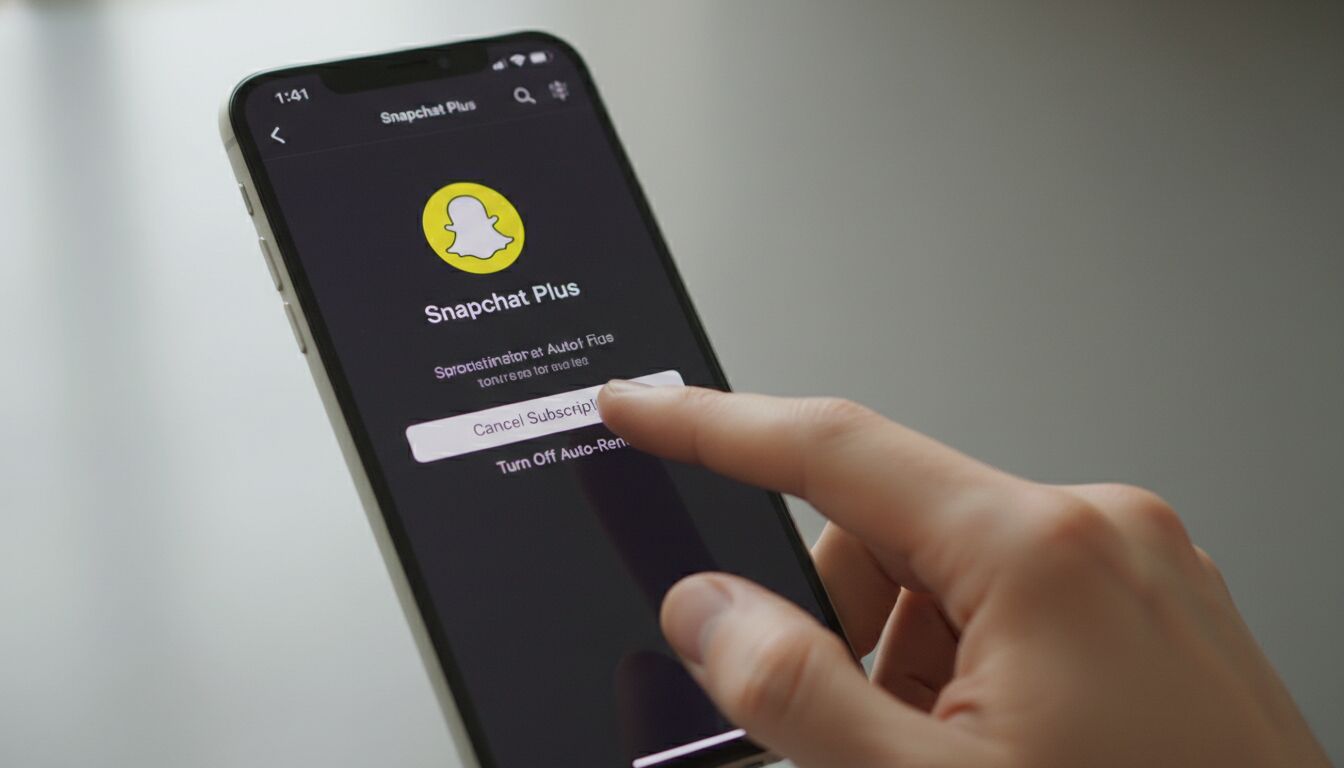
Comment désinstaller Snapchat Plus sur Android et iOS ?
Supprimer Snapchat Plus via les paramètres sur smartphone Android
Pour Android, la méthode la plus classique consiste à passer par les paramètres du téléphone. Ouvrez l’application « Paramètres », rendez-vous dans « Applications » ou « Gestionnaire d’applications », puis repérez Snapchat Plus dans la liste. Il suffit alors de sélectionner l’application et de cliquer sur « Désinstaller ».
Si votre ami Lucas, par exemple, a téléchargé Snapchat Plus via le Play Store ou un site tiers, cette manipulation permet d’effacer l’appli de l’appareil, mais aussi ses données locales. Pour les versions issues de fichiers APK, vérifiez bien que vous désinstallez la version modifiée, sans toucher à l’éventuelle version officielle installée en parallèle.
Étapes clés sous Android :
Ouvrir les paramètres de l’appareil
Accéder à « Applications » ou « Gestionnaire d’applications »
Chercher Snapchat Plus puis cliquer sur « Désinstaller »
Procédure de désinstallation de Snapchat Plus depuis l’écran d’accueil iOS
Sur un iPhone, l’approche diffère légèrement. Depuis l’écran d’accueil, maintenez l’icône Snapchat Plus jusqu’à ce qu’elle se mette à trembler. Touchez alors la croix ou l’option « Supprimer l’app » selon la version d’iOS.
Un exemple typique : Camille, utilisatrice d’iOS, a installé Snapchat Plus via une source externe. La suppression depuis l’écran d’accueil retirera l’application mais il est recommandé de vérifier dans « Réglages > Général > Gestion des profils » si des profils liés sont encore installés, surtout en cas de versions non officielles.
Utiliser le gestionnaire d’applications pour enlever Snapchat Plus facilement
Face à un smartphone récalcitrant ou une version de Snapchat Plus invisible parmi les apps classiques, le gestionnaire d’applications devient votre allié. Sur Android, cette rubrique centralise toutes les applications, actives ou non. Sur iOS, l’équivalent est la gestion du stockage.
En quelques clics, identifiez les applications peu connues (parfois nommées différemment), suspectez les installations « fantômes » et supprimez-les avec la même méthode. Solène, entrepreneure pressée, a ainsi pu se débarrasser d’une version persistante téléchargée via une boutique alternative. L’essentiel : bien vérifier le nom de l’appli pour éviter tout doublon ou confusion.
Plateforme | Chemin de désinstallation | Spécificités |
|---|---|---|
Android | Paramètres > Applications > Snapchat Plus > Désinstaller | Attention aux versions APK externes |
iOS | Écran d’accueil > Appuie long > Supprimer l’app | Vérifier la suppression des profils et certificats |
Précautions indispensables à prendre
Sauvegarder vos données avant de supprimer Snapchat Plus
Supprimer une application, surtout modifiée, n’est jamais anodin. Avant toute action, prenez le temps de faire une sauvegarde de vos souvenirs et messages importants. Certaines applis permettent l’export avant désinstallation, ou vous pouvez envoyer en amont vos Snap favoris à une adresse mail.
Prenons le cas d’Émilie, qui voulait retrouver toutes ses stories passées : sans sauvegarde, elle aurait perdu ses précieux souvenirs. Mieux vaut prévenir que guérir, surtout pour les contenus non synchronisés avec le cloud officiel.
Se déconnecter du compte Snapchat pour éviter les pertes d’informations
Il est conseillé de se déconnecter de son compte Snapchat Plus avant suppression. Cela limite les risques de conflits avec l’app officielle, tout en s’assurant qu’aucune session active ne subsiste. Un compte resté connecté pourrait rencontrer des difficultés lors d’une réinstallation ou migration de données ultérieure.
Si Yann avait simplement désinstallé sans se déconnecter, il aurait pu faire face à des erreurs de connexion par la suite, notamment lors de la récupération de ses identifiants.
À vérifier avant de supprimer Snapchat Plus :
Sauvegarder photos et messages
Se déconnecter de votre compte Snapchat
Supprimer les fichiers APK ou profils inconnus associés
Retirer les versions APK ou sources externes de Snapchat Plus sans risque
Les versions APK ou issues de boutiques alternatives peuvent poser davantage de soucis lors de leur retrait. Pour les éradiquer : rendez-vous dans l’explorateur de fichiers, cherchez le fichier APK utilisé pour l’installation, puis supprimez-le manuellement.
Sur iOS, les profils d’entreprise ou certificats doivent aussi être retirés dans les réglages pour éviter tout dysfonctionnement ultérieur. Et si Antoine s’est trompé d’application, un passage en boutique officielle pour réinstaller la version légitime permet de tout remettre à plat et rétablir un usage fiable.
Solutions aux problèmes fréquents lors de la suppression de Snapchat Plus
Résoudre l’impossibilité de désinstaller Snapchat Plus sur smartphone
Certains utilisateurs se heurtent à une application impossible à supprimer, l’option « Désinstaller » étant grisée. Cela peut survenir si Snapchat Plus a été installé comme application administrateur ou via un profil spécial. Dans ce cas, désactivez d’abord le statut administrateur via les paramètres de sécurité.
Un exemple concret : lors d’un atelier numérique en 2026, la moitié des participants avec des versions alternatives ont d’abord dû désactiver leur protection avant de pouvoir supprimer l’app. Cette étape reste souvent méconnue et peut bloquer toute tentative de nettoyage.
Éliminer les erreurs ou résidus d’application persistant après la désinstallation
Après la désinstallation, il arrive que des résidus persistent sous forme de dossiers ou fichiers dans la mémoire. Utilisez alors un explorateur de fichiers ou une application dédiée au nettoyage pour faire le ménage. Sur Android, l’outil « Stockage » signale souvent la présence de dossiers inutilisés.
Des utilisateurs, comme Maxime, ont constaté qu’après suppression, d’anciennes notifications ou réglages restaient affichés. Après avoir supprimé manuellement les dossiers « SnapchatPlus » ou apparentés, l’appareil retrouvait une fluidité optimale.
Problème rencontré | Solution proposée | Niveau de difficulté |
|---|---|---|
Suppression impossible | Désactiver statut administrateur ou profil | Moyen |
Résidus de fichiers | Utiliser un explorateur ou une app de cleaning | Facile |
Conflits avec l’app officielle | Supprimer toutes les versions modifiées, puis réinstaller l’officielle | Moyen |
Réinitialiser les paramètres système pour un nettoyage complet du téléphone
En cas de bugs persistants, un retour aux paramètres d’usine ou une réinitialisation des paramètres système peut s’avérer nécessaire. Attention toutefois : cette opération efface tous les réglages personnalisés, il faut donc sauvegarder l’essentiel au préalable.
Sophie, victime de ralentissements après une série d’installations/désinstallations de Snapchat Plus, a retrouvé un smartphone réactif après avoir réinitialisé ses préférences. Ce n’est toutefois qu’en dernier recours, lorsque les autres solutions n’ont pas suffi.
Qu’est-ce que Snapchat Plus ?
Fonctionnalités supplémentaires offertes par Snapchat Plus
Snapchat Plus est une version enrichie, souvent proposée soit par abonnement officiel payant, soit via des modifications non officielles (APK, apps alternatives). Elle permet d’accéder à des fonctions inédites : changement de thèmes, vision de qui a consulté les stories, réactions avancées, ou encore options exclusives pour la gestion des amis.
Pour beaucoup d’utilisateurs, c’est le volet « premium » qui séduit et donne l’impression de retrouver le contrôle sur certains aspects ludiques du réseau social.
Différences entre Snapchat officiel et Snapchat Plus payant
Le tableau ci-dessous résume les principales différences :
Critère | Snapchat classique | Snapchat Plus |
|---|---|---|
Prix | Gratuit | Payant ou mod apk (risqué) |
Fonctionnalités | Standard | Options avancées (thèmes, data analytics, badges) |
Sources | Stores officiels uniquement | Officiel (abonnement) ou sources tierces |
Sécurité | Haute, garanties par Snapchat | Variable, risques de confidentialité |
Pourquoi supprimer Snapchat Plus pour privilégier la sécurité ?
L’utilisation de versions modifiées ou non officielles de Snapchat (APK, apps alternatives) expose à des risques accrus : vols de données, failles de sécurité, accès indésirable à vos médias. Même les versions premium officielles, si elles ne sont pas gérées depuis le store, peuvent présenter des vulnérabilités.
Pour garantir l’intégrité de vos informations, il est toujours préférable d’utiliser l’application officielle, régulièrement mise à jour et contrôlée. Un contrôle régulier de la liste de vos apps installées agit comme un bouclier supplémentaire contre les dérives.
Est-ce que supprimer Snapchat Plus efface mon compte Snapchat ?
Non, la désinstallation de l’application n’entraîne pas la suppression de votre compte. Vous pouvez toujours vous reconnecter sur la version officielle ou une autre plateforme avec les mêmes identifiants et retrouver vos contacts et archives.
Que faire si Snapchat Plus ne veut pas se désinstaller ?
Vérifiez si Snapchat Plus détient des droits administrateur ou s’il existe un profil de gestion particulier. Désactivez ces options dans les paramètres avant de refaire la désinstallation.
Les versions non officielles de Snapchat Plus sont-elles dangereuses ?
Oui, elles comportent des risques : fuite d’informations personnelles, espionnage, virus. Mieux vaut se limiter à l’application officielle depuis les stores reconnus.
Comment savoir si j’utilise Snapchat Plus ou la version classique ?
Généralement, Snapchat Plus affiche un badge ou interface modifiée. Si vous avez souscrit un abonnement ou téléchargé via un site extérieur au store, il s’agit probablement de la version ‘Plus’.
Puis-je garder mes paramètres et souvenirs après avoir supprimé Snapchat Plus ?
En sauvegardant vos données et en utilisant le même compte sur la version officielle, la majorité des informations pourront être récupérées. Toutefois, les personnalisations propres à Snapchat Plus risquent de disparaître.
