

Renommer .docx en .zip permet d’explorer images, métadonnées et données cachés via WinRAR, The Unarchiver ou outils natifs sur Windows et Mac.
La structure interne du fichier contient /word/media, /customXml, et /docProps, lieux privilégiés pour les informations sensibles ou personnelles.
La sécurité des documents DOCX nécessite vérification hash, scan antivirus et analyse fine des objets OLE, liens externes et relations internes.
Modifier les fichiers internes (notamment XML) exige méthode et prudence : extraction préalable, édition, puis réincorporation pour éviter la corruption du fichier.
Guide étape par étape pour révéler les fichiers cachés dans un DOCX
Afficher les extensions de fichier sur Windows, macOS et Linux
Pour manipuler un fichier DOCX et explorer ses contenus cachés, il est impératif de afficher les extensions de fichier. Sur Windows, ouvrez l’Explorateur de fichiers, accédez au menu « Affichage » et cochez « Extensions de noms de fichier ». Cette opération évite de confondre le format d’un document.
Côté Mac, rendez-vous dans Finder, sélectionnez « Préférences », puis l’onglet « Avancé », et cochez « Afficher toutes les extensions de fichier ». Sous Linux, utilisez votre explorateur de fichiers (comme Nautilus, Dolphin) et activez l’affichage des extensions, parfois dans le menu « Édition > Préférences ».
Savoir manipuler les extensions est vital pour accéder à l’intérieur d’un DOCX sans risque, et la maîtrise de cette étape préalable est la clé pour les méthodes avancées détaillées ci-dessous.
Renommer un fichier DOCX en ZIP sans risque de corruption
Convertir l’extension d’un fichier .docx en .zip est une opération sûre quand les extensions sont bien affichées. Faites un clic droit, puis « Renommer » pour remplacer .docx par .zip. Un message d’avertissement peut apparaître sous Windows; validez.
Cette action ne corrompt pas le fichier, car le format DOCX repose sur le standard ZIP depuis 2007, mais gardez toujours une copie de sauvegarde du document original, par souci de sécurité. C’est un passage obligé pour révéler images, schémas ou données XML cachées.
Ouvrir l’archive ZIP : outils recommandés et navigation dans la structure
Une fois le fichier renommé, ouvrez-le comme une archive ZIP. L’utilisation d’outils spécialisés facilite grandement ce processus, que vous soyez sur Windows, Mac ou Linux.
Utilisation de WinRAR, The Unarchiver et explorateurs natifs
WinRAR s’avère redoutablement pratique sur Windows, grâce à sa compatibilité accrue et son affichage clair de l’arborescence interne du fichier. Sur Mac, The Unarchiver est tout aussi efficace, permettant une extraction sans perte. Les explorateurs natifs (Explorateur Windows ou Finder Mac) ouvrent aussi les ZIP, mais sont moins performants côté fonctionnalités.
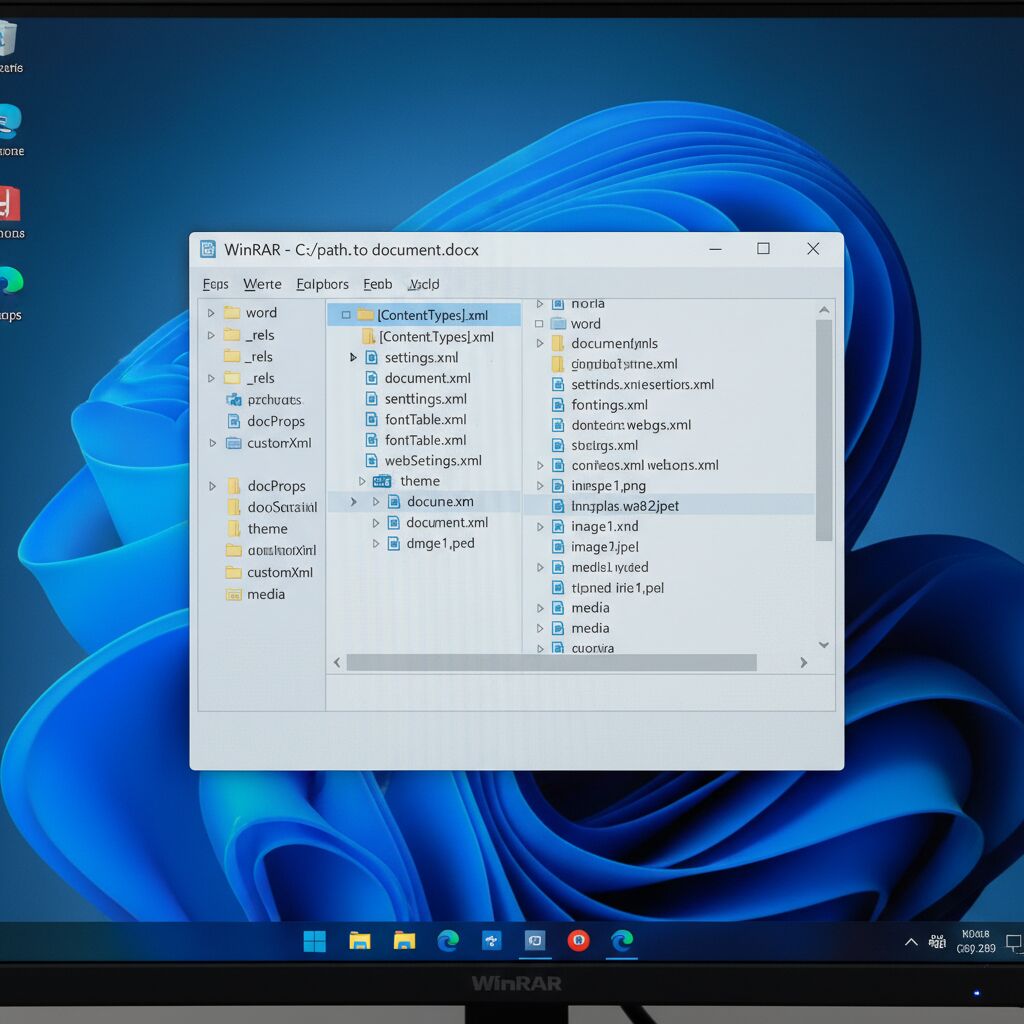
Retenez que certains outils comme WinZip ou 7zip font également l’affaire pour qui souhaite aller plus loin dans l’audit ou la recherche de fichier caché.
Naviguer efficacement dans les dossiers internes du DOCX
Après extraction, l’archive révèle une arborescence en dossiers (ex : /word, /word/media, /customXml, /docProps). /word/media regroupe toutes les images, vidéos, ou objets audio embarqués dans le document; un atout pour extraire ou analyser les contenus médias cachés.
Le dossier /customXml est souvent sous-estimé : il peut contenir des fichiers XML personnalisés transmis à l’insu de l’expéditeur. Pour débusquer des données compromettantes ou métiers, son inspection est déterminante. Enfin, /docProps concentre les métadonnées essentielles sur l’auteur, la date, les éditeurs ou l’appareil source du document.
La structure secrète d’un fichier DOCX
Pourquoi le format DOCX utilise une archive ZIP/XML ?
Le passage au format DOCX basé sur ZIP et XML a marqué une révolution pour l’informatique documentaire. Cette architecture répond à la nécessité de modularité, de portabilité et surtout d’interopérabilité entre plateformes et logiciels. En effet, stocker textes, images et styles dans une archive compressée rassemble performance et flexibilité.
C’est également ce choix technologique qui permet, aujourd’hui encore, une extraction fine des éléments cachés et un audit complet des informations contenues dans un document Word.
Pour approfondir l’intégration du format DOCX dans l’écosystème numérique, explorez les ressources dédiées à la structuration digitale comme sur cette page.
Les avantages de la modularité et de la portabilité du DOCX
Grâce à sa modularité, un fichier DOCX contient séparément texte, images, styles et métadonnées dans des fichiers XML indépendants. Cette séparation facilite l’extraction, la réutilisation et le contrôle des médias intégrés.
La portabilité du format favorise aussi une compatibilité quasi universelle avec les outils bureautiques et les systèmes d’exploitation (Windows, Mac, Linux, plateformes mobiles). Ce choix technologique simplifie la collaboration documentaire et la migration de fichiers entre utilisateurs ou entreprises.
Exploration technique de la hiérarchie interne d’un fichier DOCX
Dans la pratique, les sous-dossiers principaux sont :
/word/document.xml pour le texte du document
/word/styles.xml pour la gestion des styles
/word/media pour les images et objets multimédias
/customXml pour les fichiers XML personnalisés
/docProps pour les métadonnées
Chaque fichier XML interne joue un rôle distinct et facilite les audits ou extractions ciblées. Pour illustrer ce découpage, voici un aperçu comparatif :
Dossier/Fichier | Contenu principal | Importance en investigation |
|---|---|---|
/word/media | Images, vidéos, médias | Extraction de données cachées |
/docProps | Métadonnées du document | Détection d’auteurs, date création |
/customXml | Données personnalisées | Risque de fuite de secrets |
/word/_rels | Relations, liens internes/externes | Audit de sécurité avancé |
Connaître ces localisations clés, c’est disposer d’un véritable atout pour la veille documentaire et la cybersécurité.
Sécurité et risques liés aux informations cachées dans un fichier DOCX
Identifier les métadonnées personnelles et données sensibles dissimulées
Un fichier DOCX embarque parfois un historique complexe de modifications, commentaires ou traces d’auteurs. Dans /docProps, on trouve fréquemment des prénoms, entreprises ou appareils utilisés lors de la création du document.
Les informations sensibles dans /customXml sont également redoutées. On y trouve parfois, dans des contextes professionnels, des identifiants API, des données de connexion ou des éléments métiers confidentiels. Une analyse manuelle reste impérative pour sécuriser ses échanges.
Risques posés par les objets OLE, liens externes et données XML résiduelles
Les objets OLE (Object Linking and Embedding) peuvent intégrer dans un fichier du code exécutable, des liens vers des ressources externes ou du contenu scripté. On les repère dans /word/media ou via les fichiers de relations internes.
Une vigilance s’impose face à la persistance de liens ou balises résiduelles dans les fichiers XML. C’est dans ces détails que des cybercriminels peuvent injecter des scripts malveillants ou entretenir une fuite d’information continue.
Pratiques de vérification avant manipulation : hash SHA256 et antivirus
Avant toute modification d’un document DOCX, calculez sa somme de contrôle SHA256. Cela garantit l’intégrité du fichier, surtout lorsqu’il circule au sein d’une organisation.
Faites toujours une analyse antivirus (avec ClamAV, Malwarebytes ou d’autres outils) de l’archive extraite, afin de détecter la présence d’un macro ou d’un script malveillant bien caché.
Étape | Outil recommandé | But |
|---|---|---|
Calcul du hash | sha256sum, OpenSSL | Validation de l’intégrité |
Scan antivirus | ClamAV, Malwarebytes | Détection de malware/macros |
Analyse relations internes | WinRAR, éditeur XML | Auditer les liens cachés |
Ce protocole de contrôle doit être systématisé pour toute opération sur des fichiers d’origine externe ou inconnue.
Modifier les fichiers internes d’un DOCX en toute sécurité : méthode pratique
Éditer les fichiers XML extraits avec des éditeurs simples comme Notepad++
Une fois les fichiers XML extraits, utilisez Notepad++, Visual Studio Code ou simplement le Bloc-notes pour examiner et modifier les contenus : balises textuelles, paramètres de styles, propriétés du document. L’avantage du XML réside dans sa lisibilité et son balisage clair, accessible même aux profils non développeurs.
Documentez chaque modification pour garantir le suivi, surtout dans les contextes de conformité ou de gestion documentaire partagée.
Procédure correcte pour réincorporer les fichiers modifiés dans l’archive ZIP
Après modification, sélectionnez tous les fichiers/dossiers extraits et compressez-les à nouveau au format ZIP (option « Ajouter à l’archive » dans WinRAR sur Windows ou « Compresser » sur Mac). Renommez enfin l’archive résultante en .docx.
Vérifiez systématiquement que le fichier s’ouvre correctement dans Microsoft Word ou tout autre traitement de texte compatible, afin de prévenir la corruption du fichier à la réintégration.
Risques liés à la modification directe dans l’archive sans extraction préalable
Évitez de modifier directement l’un des fichiers internes dans une archive ZIP ouverte par WinRAR ou un autre utilitaire. Cette pratique peut endommager la structure, rendant le document totalement inutilisable. Toujours extraire avant d’apporter le moindre ajustement.
L’extraction préalable garantit la stabilité de l’arborescence et protège vos données contre la perte irréversible, une assurance essentielle notamment en environnement professionnel.
Solutions pratiques et conseils avancés pour gérer et analyser un fichier DOCX secret
Retrouver un fichier DOCX caché ou perdu sur Windows et macOS
Sur Windows, lancez une recherche avancée, puis activez l’option « Afficher les fichiers et dossiers cachés » dans les options d’Affichage. Cela permet de retrouver un fichier DOCX dissimulé volontairement (extension modifiée, attribut caché).
Sous Mac, ouvrez Finder, pressez les touches Commande+Maj+Point pour rendre visibles les éléments cachés. Les fichiers dont l’extension ou le nom a été modifié sur le disque principal réapparaîtront à l’écran.
Ce réflexe permet de regagner un accès à des documents potentiellement stratégiques, souvent oubliés après des manipulations incomplètes ou de mauvaises intentions.
Pensez toujours à sauvegarder votre fichier DOCX avant toute manipulation.
Vérifiez également l’historique des versions dans votre environnement (OneDrive, Google Drive) pour retrouver d’anciennes versions oubliées.
Ouvrir un DOCX avec des alternatives à Microsoft Word et utilitaires d’archive
L’utilisation de WinRAR reste l’une des méthodes rapides pour extraire le contenu d’un DOCX en toute sécurité. Pour la lecture et l’édition du contenu, diverses alternatives gratuites existent, comme OpenOffice, LibreOffice, Google Docs ou Apple Pages. Chaque outil offre des fonctionnalités complémentaires pour l’examen ou la correction des fichiers.
En outre, l’emploi de Google Docs facilite la consultation des documents sans risque pour le poste local, puisqu’aucun code externe du fichier n’est exécuté côté client. Pour aller plus loin sur les usages numériques et leur évolution, explorez des articles stratégiques comme celui sur les pratiques digitales modernes ici.
Analyse avancée des fichiers de relations (/word/_rels) pour audits et forensic
Enfin, pour les experts en cybersécurité, l’analyse des relations dans /word/_rels s’impose : ces fichiers rels.xml révèlent les connexions entre objets multimédias, scripts, ou liens internes/externes. Un audit ciblé permet de voir ce que le document tente de charger à l’ouverture, ou d’identifier les traces d’objets OLE persistants.
Ce diagnostic s’avère crucial lors des audits de conformité, ou si l’on suspecte une tentative de fuite d’information via un fichier DOCX piégé. Adoptez la prudence, la rigueur et structurez chaque analyse documentaire pour protéger vos données.
Peut-on ouvrir un fichier DOCX sans Microsoft Word ?
Oui, de nombreux outils gratuits comme LibreOffice, Google Docs ou OpenOffice permettent d’ouvrir et de lire un fichier DOCX. Des utilitaires d’archive tels que WinRAR peuvent également en extraire le contenu technique.
Où sont stockées les images intégrées à un document Word ?
Les images et objets embarqués se trouvent toujours dans le dossier /word/media après extraction de l’archive ZIP du fichier DOCX.
Comment supprimer toutes les métadonnées d’un DOCX avant diffusion ?
Utilisez la fonction de nettoyage dédiée de Word (‘Inspecter le document’) puis exportez sous un nouveau fichier. Vérifiez ensuite avec WinRAR ou un éditeur d’archive que les dossiers /docProps et /customXml sont bien vides des données sensibles.
Modifier un fichier XML interne corrompt-il le fichier DOCX ?
Non, à condition de bien extraire, modifier et réintégrer les fichiers modifiés dans une archive ZIP avant de la renommer en .docx. Une mauvaise manipulation peut toutefois entraîner la corruption du document.
Que faire en cas de fichier DOCX caché ou perdu sous Windows ?
Activez l’affichage des fichiers cachés dans l’Explorateur de fichiers, effectuez une recherche avec le filtre .docx, et vérifiez les dossiers système. L’historique des fichiers peut aussi aider à retrouver une version antérieure.
